
Financeiro – Contas a pagar
Contas a Pagar
No módulo de Contas a Pagar serão lançadas todas as compras a prazo efetuadas no sistema. É possível também realizar o cadastro de contas de forma manual. Será usado para controlar tudo o que se relaciona ao pagamento de duplicatas, faturas e contas. Auxilia no setor de contabilidade, emitindo relatórios das contas a pagar, das contas atrasadas, já pagas, dentro de um período previamente estabelecido. Também é integrado com o Livro Caixa e com o Plano de Contas.
Criando uma conta a pagar
Acesse o módulo de Contas a Pagar, clique no menu Editar / Novo ou clique diretamente no botão Novo, e preencha as informações:
No campo Documento informe o número da conta a pagar. Sugerimos que seja criado um padrão para melhor controle da empresa, como por exemplo: 12345-01 onde:
- 12345 corresponde ao número, e -01 identifica a parcela. Caso crie mais do que uma parcela as próximas assumem automaticamente as numerações seguintes, como: 12345-02, 12345-03 …;
No Histórico informe a descrição da conta a pagar, em seguida selecione o Fornecedor e a Conta do Plano de Contas. Informe a Data de Emissão, Data de Vencimento, Valor e Portador.
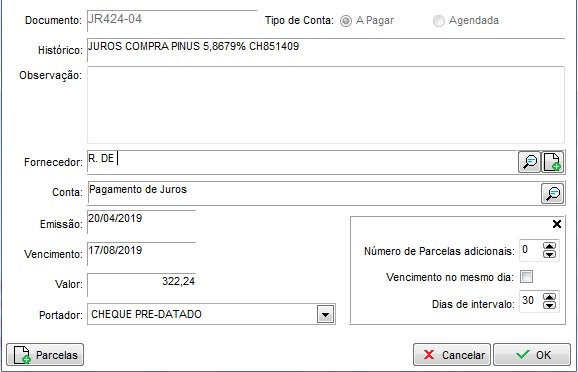
Ao clicar no botão + Parcelas poderá definir quantas parcelas a mais serão criadas além desta e também será possível escolher entre as opções de vencimento para o mesmo dia ou quantidade do intervalo de dias entre as parcelas.
Além do cadastro manual, lembramos que para todas as compras realizadas a prazo serão criados os respectivos registros das parcelas automaticamente.
Pagando uma conta |
Para pagar uma determinada conta de forma rápida, clique com o botão direto do mouse sobre a conta, e selecione a opção “Pagar esta conta”:

Também poderá efetuar o pagamento através do menu Editar > Pagar Contas, sendo necessário informar manualmente o número do documento da conta.
Na tela de Pagamento de contas, os dados serão preenchidos de forma automática de acordo a Conta a Pagar selecionada:
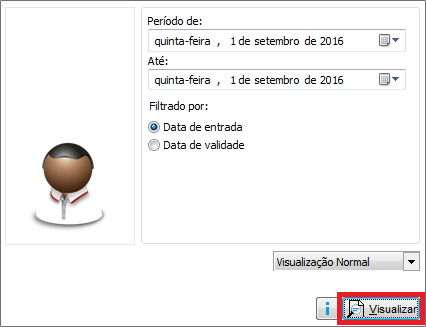
Após efetuar a confirmação dos valores pressionando o botão OK, clique sobre o botão Processar e o pagamento estará concluído. Irá constar gravado na cor verde na grid:

O campo Pagamento representa a forma que a conta foi paga, sendo que ao selecionar a opção o valor sairá do Caixa. Também serão apresentados na lista as contas Bancárias cadastradas, sendo possível retirar o valor do banco para o pagamento.
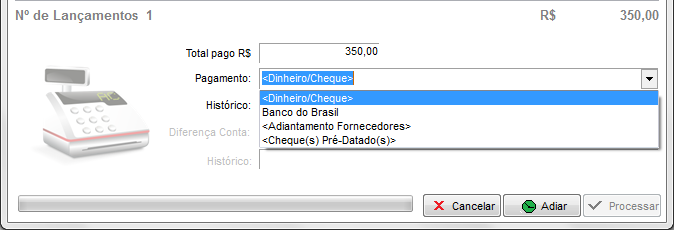
Selecionando a opção será possível pagar a conta informando algum cheque que já possui lançado no sistema. Ao clicar em Processar, será aberta a janela para selecionar o(s) cheque(s).
– Outro detalhe é que caso tenha feito no Módulo Caixa um lançamento de Saída do Caixa para o Adiantamento de Fornecedor, no momento em que for realizar o pagamento da conta poderá selecionar no campo Pagamento a opção , utilizando assim os valores deste plano de contas para pagar as contas.
O campo Diferença Conta será habilitado quando o Total Pago R$ for diferente do total da conta e servirá para informar o plano de contas para o qual o valor da diferença será lançado.
Para finalizar o pagamento, basta clicar em Processar.
Gerando Recibo
Após realizar o pagamento dessa conta, é possível gerar o recibo da mesma, clicando sobre a conta e em seguida no menu Arquivo – Recibo.

Pagar várias contas simultaneamente
É possível também escolher várias contas e pagá-las de uma única vez. Clique com o botão direito do mouse sobre a conta a ser paga e clique na opção “Marcar/Desmarcar para Pagar esta Conta”. A conta em questão irá ficar marcada na cor amarela. Marque ou desmarque quantas contas forem necessárias.
Ao clicar na opção Marcar/Desmarcar para Pagar TODAS, serão marcadas todas as contas não pagas que estiverem filtradas na tela.
Após marcar as contas desejadas, clique no menu Editar / Pagar contas. Assim, todas as contas selecionadas serão listadas, e abaixo poderá conferir o valor total das mesmas.
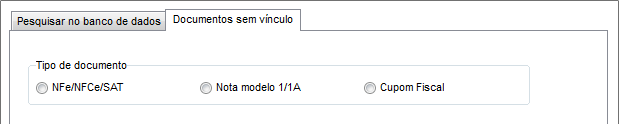
Clicando duas vezes sobre cada documento listado, na parte superior da tela será possível alterar seu valor pago ou informar acréscimos e descontos (da mesma forma que alteram-se os dados de contas individuais).
Após confirmar os dados clicando no botão OK, basta clicar em Processar para que todas as contas sejam pagas.
Pagando uma conta parcialmente
Caso precisar efetuar o pagamento parcial do valor de uma conta, clique com botão direito do mouse sobre a mesma e selecione Pagar esta conta, em seguida clique duas vezes sobre o documento listado:
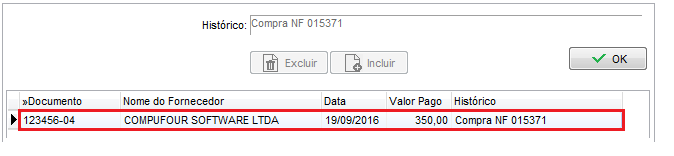
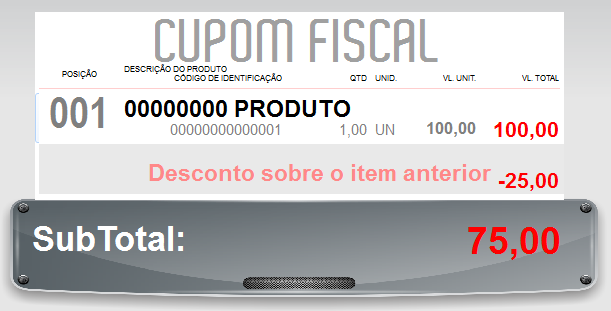
Então, poderá alterar o valor do campo “Valor Pago R$”. Ao reduzir este valor, o sistema irá gerar um Desconto. Para que seja gerada uma nova conta com o valor da diferença, basta apagar o valor do campo de Desconto ( – ) deixando o valor pago menor do que o valor total da conta.
Após clicar no botão OK, confirme a mensagem apresentada.
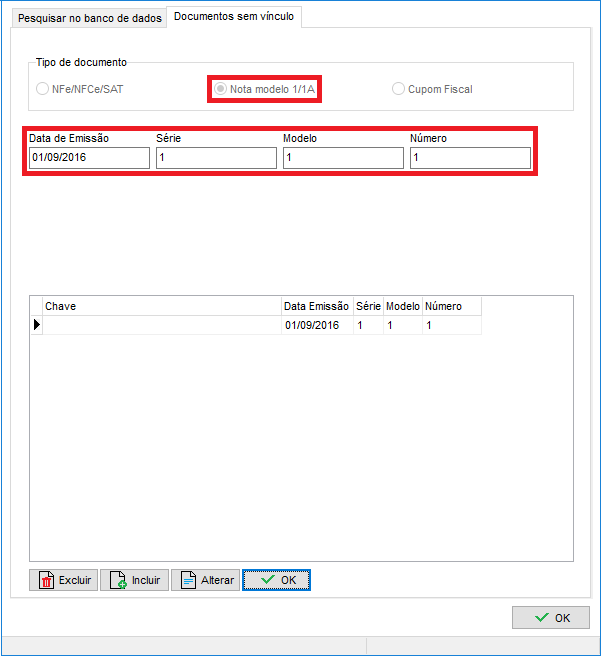
Para concluir, clique em Processar. Desta forma, será gerada uma nova conta a pagar (complemento) com o valor da diferença.
Se necessário, reabra essa conta complementar clicando duas vezes sobre a mesma para alterar sua data de vencimento.
Estornar conta paga
Existem situações em que será necessário estornar os valores referentes a contas já pagas. Para isso, selecione a conta em questão e siga ate o menu Editar / Estorno de pagamento.
Informe o número do documento da conta a ser estornada, pressione Enter, confira os valores e selecione a forma de pagamento do valor estornado. Após confirmar clicando em OK a conta ficará pendente novamente.

Para facilitar o lançamento do Estorno clique duas vezes sobre a conta já paga, será solicitado se deseja Estornar a conta:
Contas a Pagar Fixas
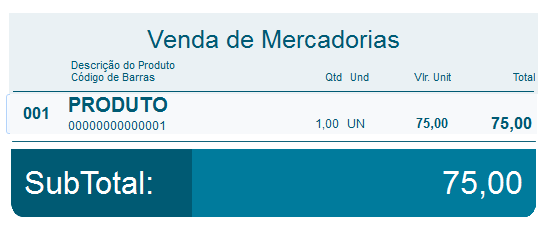
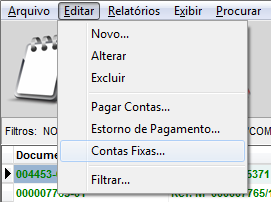
Através da opção de Contas a Pagar Fixas será possível cadastrar despesas fixas dentro de um período de 5 anos, onde o deverá inserir o período inicial e as demais datas serão geradas automaticamente, de acordo com o intervalo estipulado. Um exemplo disso é algum financiamento que a empresa faz:
Clique aqui para saber mais sobre esse procedimento.
Baixa de conta a pagar
Quando o pagamento de uma conta não for mais necessário, é possível realizar a baixa da conta.
Para este procedimento, clique no botão Editar – Baixa…
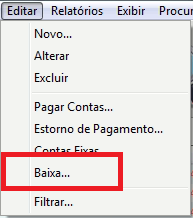
Em seguida, preencha o documento que deseja dar baixa e pressione Enter;
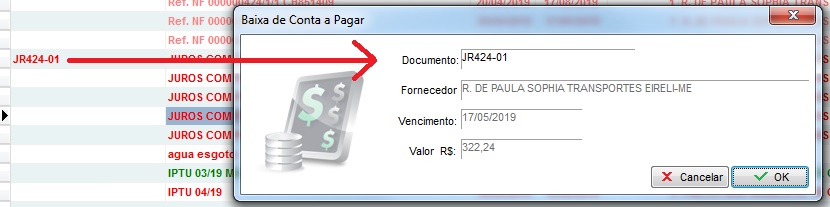
Após conferir os valores, clique no botão OK.
Para exibir as contas baixadas, clique no botão Exibir – Baixadas;
.png "Compufour outubro 20th, 2026")
Video