
Gerenciador do SAT
Neste tópico serão apresentadas todas as funções disponíveis no Gerenciador do CFe-SAT.
Este módulo é responsável por efetuar as operações relacionadas a emissão do CFe como: Gerar, assinar e enviar, cancelar, inutilizar, alterar, entre outras funções.
Para acessar o Gerenciador de CFe, clique sobre o ícone das Vendas Emitidas ou pressionar o F7.

Na tela, serão apresentadas as vendas em cores diferentes, onde cada cor significa o status em que a venda se encontra no momento:
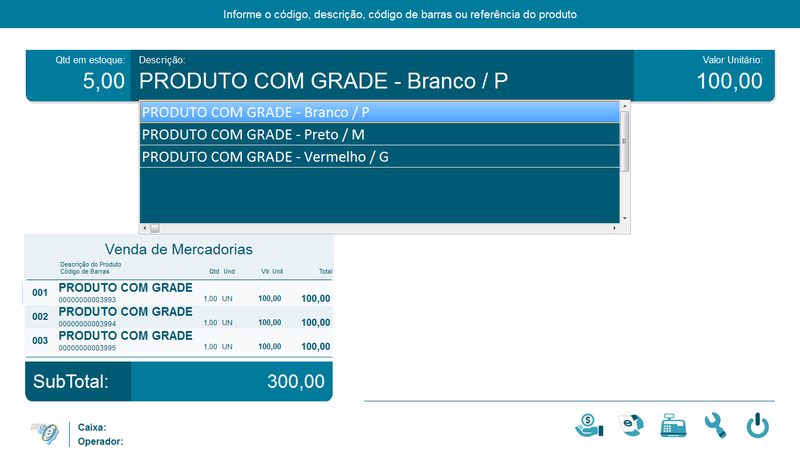
Preto: CFe não autorizado.
Verde: CFe autorizado.
Vermelho: CFe cancelado.
Cinza: CFe inutilizado.
Menu botão invertido
Ao clicar com o botão direito do mouse sobre um CFe serão apresentadas as opções:
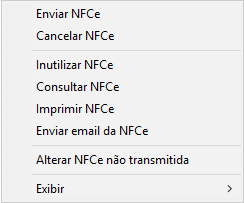
Enviar CFe SAT:
Envia um CFe ainda não autorizado.
Cancelar CFe SAT:
É possível efetuar o cancelamento de um CFe autorizado no prazo de 30 minutos de sua data de emissão. Para cancelar, dentro do Gerenciador de CFe clique com o botão direito do mouse sobre o mesmo e selecione Cancelar CFe SAT.
Caso tenha passado do prazo de 30 minutos não poderá ser cancelado. Neste caso, verifique com a sua contabilidade sobre a possibilidade de emitir uma nota de devolução (Clique aqui para acessar o procedimento da nota de devolução).
Após efetuar o cancelamento, será impresso o comprovante do mesmo.
Inutilizar CFe SAT não transmitido:
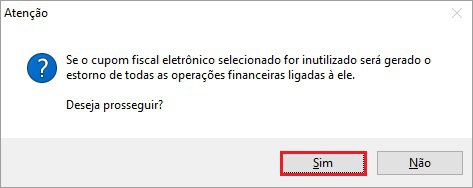
Somente será possível inutilizar um CFe ainda não autorizado. Ao selecionar esta opção será apresentada uma mensagem. Clique em “Sim” para que o CFe seja inutilizado:
Imprimir CFe SAT:
Utilizado para imprimir ou reimprimir um CFe já autorizado. Clique e veja um modelo de CFe-SAT impresso.
Alterar CFe SAT não transmitido:
Quando o CFe ainda não está autorizado, é possível efetuar a alteração do mesmo.
É necessário utilizar a opção de Alterar CFe SAT não transmitido quando ocorrer alguma rejeição ao emitir a venda, devido a algum cadastro de produtos incompleto, clientes ou até mesmo devido a um retorno do equipamento SAT.
Após selecionar a opção será aberta a tela para que seja alterado o documento, se necessário poderá incluir ou excluir produtos desta venda, ou somente finalizar pressionando a tecla F3. Em seguida, poderá tentar transmiti-lo novamente.
OBS:
1 – Se a venda foi à prazo e possuir lançamentos já recebidos não será permitido a alteração. (Nesses casos utilize a opção de inutilizar e efetue uma nova venda).
2 – Se o caixa em que a venda foi feita já foi encerrado, não será permitido a alteração. (Nesses casos utilize a opção de inutilizar e efetue uma nova venda).
Menu superior
Na parte superior do Gerenciador é possível utilizar algumas das funções acima citadas, as quais se encontram marcadas:

Além das funções explicadas acima, existem outras funções que veremos a seguir e são acessadas somente pelo menu superior:

Enviar SAT por E-mail:
É possível o envio do XML ao destinatário da venda.
Lembrando que para utilizar esta função é preciso que a conta de e-mail esteja configurada no Outlook Express, Windows Live Mail ou Mozilla Thunderbird. É possível encontrar algumas informações sobre os Gerenciadores de E-mail no artigo: Configuração de Gerenciador de E-mails. Em caso de dúvidas na configuração do gerenciador solicite auxílio de um técnico em informática.
Para enviar o SAT por e-mail, é necessário que a venda já esteja autorizada e que os procedimentos informados acima quanto a configuração, já tenham sido realizados:
Acesse o Gerenciador do SAT, clique com o botão direito do mouse e vá até a opção Exibir. Em seguida selecione a opção CFes Autorizados.
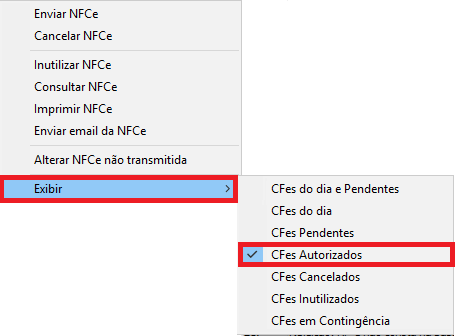
Selecione o SAT que deseja enviar por e-mail e clique na opção Enviar XML da NFC-e autorizada. Em seguida, será aberta uma nova mensagem no gerenciador de e-mail, já com o arquivo XML anexado.
Filtrar:
É utilizado para realizar uma busca pelo número da venda.
Atualizar relação:
Usado para atualizar a listagem das vendas.
Backup ou cópia de arquivos XML:
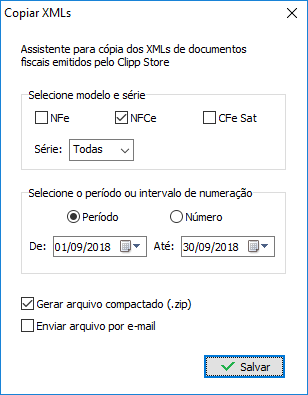
Utilizado para efetuar uma cópia dos arquivos XML para outro local específico, muito utilizado para copiar os arquivos que devem ser encaminhados para o contador no final do mês.
Ao clicar neste ícone será apresentada a tela de Copiar XML’s. Informe o número dos CFes dos quais deseja copiar ou o intervalo de data dos arquivos e clique em Salvar para indicar onde deseja salvar os arquivos.
Palavras-Chave: CFe de cancelamento não corresponde a um CFe emitido nos 30 minutos anteriores ao pedido de cancelamento. modelo sat, modelo CFE SAT.