Criar usuário e definir permissões

Criar usuário e definir permissões


Vídeoaula disponível no final do artigo. 

Criando e definindo permissões para um usuário

Por padrão o sistema Clipp possui apenas um usuário, o usuário Supervisor, porém, poderá cadastrar e definir permissões para outros usuários. Para efetuar tal configuração abra o sistema Clipp Store com o usuário Supervisor e efetue os seguintes procedimentos:

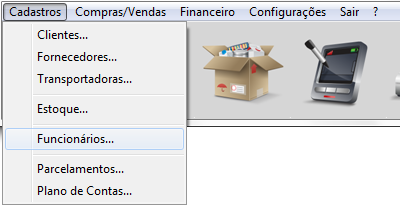
1. Acesse o módulo Cadastros / Funcionários;
Compufour junho 5th, 2026 Vídeoaula disponível no final do artigo. 

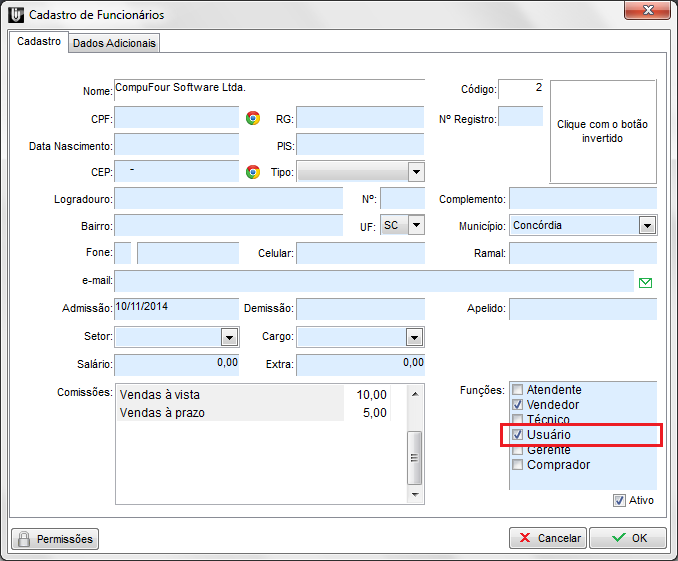
2. Em seguida clique no botão Novo e efetue o cadastro do funcionário. Para definir o mesmo como usuário é necessário que marque a Função “Usuário” na tela de cadastro. Conforme imagem abaixo:
Compufour junho 5th, 2026 Vídeoaula disponível no final do artigo. 

3. Na sequência para gravar o cadastro do funcionário clique em OK. 
4. Logo após acesse a ficha do funcionário novamente e clique no botão Permissões;

Compufour junho 5th, 2026 Vídeoaula disponível no final do artigo. 

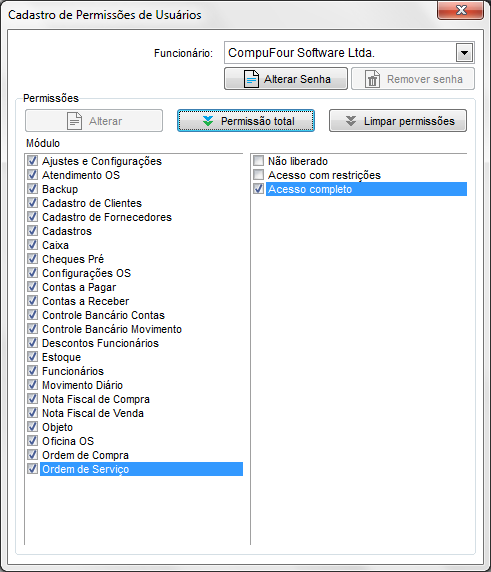
4. Será exibida a tela de Cadastro de permissões de usuários, nesta mesma estará selecionado o nome do Funcionário.
Clique em Compufour junho 5th, 2026 Vídeoaula disponível no final do artigo.  e marque os módulos que o usuário terá acesso, observe que ao selecionar um módulo, três opções serão apresentadas, defina o nível de permissão do usuário por módulo:

Não liberado – não terá acesso ao módulo
Acesso com restrições – Poderá visualizar os dados
Acesso completo – Poderá alterar e excluir informações no módulo.
Ou simplesmente defina acesso completo clicando em Compufour junho 5th, 2026 Vídeoaula disponível no final do artigo. 

Compufour junho 5th, 2026 Vídeoaula disponível no final do artigo. 

OBS: Sempre ao alterar as permissões de qualquer usuário, em todos os casos será solicitada a senha do supervisor.

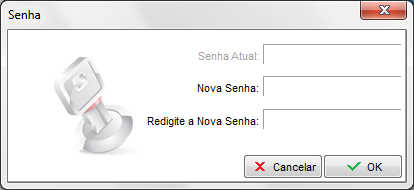
5. Em seguida clique em Alterar Senha e digite a senha que o usuário utilizará para ter acesso ao sistema;
Compufour junho 5th, 2026 Vídeoaula disponível no final do artigo. 

6. Após clique em OK e feche a tela de permissões de usuário. Feche o sistema, reabra-o e selecione o nome do usuário na lista suspensa, digite a senha do mesmo e clique em OK.

Dica: O mesmo procedimento de alteração de senha do Funcionário pode ser feito também para o Supervisor


Video


Quanto custa o suporte Compufour para clientes Blue Tec?

O suporte técnico é gratuito para clientes Blue Tec, revenda autorizada Compufour (Zucchetti). Basta chamar no WhatsApp (64) 99416-6254 e nossa equipe atende direto, sem custo adicional, para os produtos Clipp Pro, Clipp 360, Clipp MEI e Zweb, em horário comercial.

Como fazer renovação ou cotação de preços do Clipp Pro?

Para renovação de licença ou cotação de preços dos produtos Compufour (Clipp Pro, Clipp 360, Clipp MEI e Zweb), fale com a Blue Tec, revenda autorizada Zucchetti, pelo WhatsApp (64) 99416-6254. Enviamos proposta personalizada conforme o número de PDVs, módulos e período de contrato.

Qual o WhatsApp de suporte do Clipp Pro?

O WhatsApp autorizado de suporte do Clipp Pro pela Blue Tec é (64) 99416-6254. Atendimento direto com técnico, sem URA e sem fila de espera, em horário comercial. Também atendemos Clipp 360, Clipp MEI e Zweb pelo mesmo número.

Qual o email de suporte da Compufour atualmente?

O antigo email [email protected] está desativado há algum tempo. O email atual de suporte é [email protected], após a integração da Compufour ao grupo Zucchetti. Para atendimento mais rápido, recomendamos o WhatsApp da Blue Tec (64) 99416-6254.

A Blue Tec atende os Aplicativos Comerciais antigos da Compufour?

Sim. Embora os Aplicativos Comerciais sejam um sistema legado da Compufour, a Blue Tec mantém suporte para algumas funcionalidades e situações específicas. Se você ainda utiliza o sistema, entre em contato pelo WhatsApp (64) 99416-6254 e verificamos a viabilidade do atendimento conforme o caso.

Suporte Compufour