
Cópia de Segurança – Backup da Base de Dados
Efetuando e Restaurando o Backup da Base de dados
Caso não seja possível abrir o sistema Clipp Store e é necessário realizar o backup, efetue os seguintes passos:
A base de dados fica gravada na pasta Base onde o sistema encontra-se instalado (pasta padrão C:Arquivos de ProgramasCompuFourClippBase ou C:Arquivos de Programas (x86)CompuFourClippBase).
1. Com todo o sistema fechado, clique com o botão contrário do mouse sobre o ícone do Clipp Store;
2. Acesse Propriedades / Localizar Destino ou Abrir Local do Arquivo;
3. Será aberta a pasta onde o sistema está instalado;
4. É necessário que retorne uma pasta, para que dessa forma fique dentro da pasta Clipp, assim visualizando duas pastas, Base e Exe;
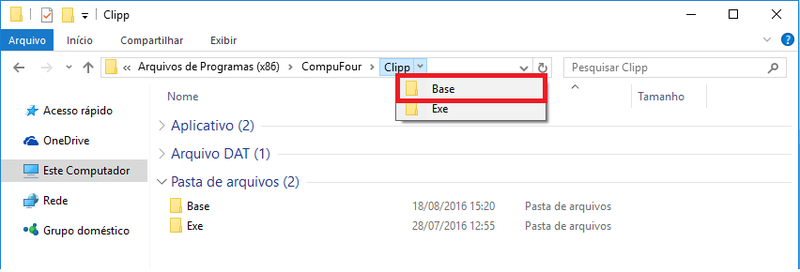
5. Abra a pasta Base e existirá um arquivo chamado CLIPP.FDB;
6. Esse é o arquivo da base de dados.
Deverá copiá-lo para outro local (para copiar clique com o botão contrário do mouse sobre o arquivo / Copiar ou então selecione o mesmo e pressione Ctrl+C)
Para colar no diretório onde deseja salvar o arquivo clique com o botão contrário do mouse sobre um espaço disponível / Colar ou então pressione Ctrl+V).
7. Acesse também a pasta Exe e localize as pastas LOG, LogNFCe (se possuir NFC-e), SAT (se possuir SAT), PAF (se possuir impressora fiscal) e PDF. As mesmas também devem ser copiadas, pois armazenam os arquivos XML da NFe, NFC-e, SAT, arquivos da impressora fiscal e arquivos PDF gerados pelo sistema.
8. Armazene esses arquivos em um local seguro.
A CompuFour não se responsabiliza por salvar dados ou backup de seu sistema, a responsabilidade é do cliente quando formatar o computador ou fazer qualquer restauração do windows estar salvando os seus dados.
Como restaurar o backup caso a empresa possua salvo somente a pasta do sistema ?
Caso reinstale o sistema e precise restaurar o backup salvo, poderá colar o arquivo CLIPP.FDB que foi copiado em C:Arquivos de ProgramasCompufourClippBase ou C:Arquivos de Programas (x86)CompufourClippBase.
As pastas LOG, LogNFCe, SAT, PAF e PDF cole em C:Arquivos de ProgramasCompufourClippExe ou C:Arquivos de Programas (x86)CompufourClippExe.
Feche os arquivos abertos, abra o Clipp Store e verifique os dados.