Guia de instalação para Impressora Fiscal Daruma na porta USB

Guia de instalação para Impressora Fiscal Daruma na porta USB


IMPORTANTE: Os procedimentos abaixo foram disponibilizados pelos fabricantes da impressora fiscal, sendo assim, qualquer dúvida ou outra situação em relação aos mesmos devem ser verificadas com o técnico autorizado de sua impressora fiscal.

Instalando o Driver USB – Serial Daruma STK (Daruma FS700, Daruma MACH 1, MACH 2)

Este procedimento aplica-se aos sistemas operacionais: Windows XP, Windows 7, Windows 8 ou Windows Vista e é compatível com as impressoras fiscais Daruma FS700, Daruma MACH 1 ou MACH 2. 

A instalação do driver conversor USB – Serial se faz necessário, pois a impressora não possui uma USB nativa. O driver faz a emulação de uma porta serial.

Premissas:
1) Ter uma impressora com entrada USB;
2) Estar com o cabo USB em mãos;
3) Obter o aplicativo de instalação, verifique com o suporte técnico da impressora.

Procedimento

1) Descompacte o arquivo. O instalador será descompactado, estará dentro da pasta “Driver_USB_Impressora_Daruma”.

2) Conecte o cabo USB e execute o aplicativo “Driver_Daruma_S700”, e clique em Avançar:

Compufour junho 5th, 2026 IMPORTANTE: Os procedimentos abaixo foram disponibilizados pelos fabricantes da impressora fiscal, sendo assim, qualquer dúvida ou outra situação em relação aos mesmos devem ser verificadas com o técnico autorizado de sua impressora fiscal.

3) Irá aparecer a mensagem abaixo, certifique-se que o cabo está conectado e a impressora ligada e clique em Avançar:

Compufour junho 5th, 2026 IMPORTANTE: Os procedimentos abaixo foram disponibilizados pelos fabricantes da impressora fiscal, sendo assim, qualquer dúvida ou outra situação em relação aos mesmos devem ser verificadas com o técnico autorizado de sua impressora fiscal.

4) Em seguida clique em Instalar e a instalação será feita, assim que estiver completa, clique em Concluir:
Compufour junho 5th, 2026 IMPORTANTE: Os procedimentos abaixo foram disponibilizados pelos fabricantes da impressora fiscal, sendo assim, qualquer dúvida ou outra situação em relação aos mesmos devem ser verificadas com o técnico autorizado de sua impressora fiscal.

OBS: Caso apareça a mensagem abaixo, solicitando que reinicie o computador, clique em “Reiniciar Agora”.
Compufour junho 5th, 2026 IMPORTANTE: Os procedimentos abaixo foram disponibilizados pelos fabricantes da impressora fiscal, sendo assim, qualquer dúvida ou outra situação em relação aos mesmos devem ser verificadas com o técnico autorizado de sua impressora fiscal.

5) Para saber em qual porta ficou mapeada a sua USB convertida, acesse o Gerenciador de Dispositivos.
Menu Iniciar do Windows -> Painel de Controle; Escolha “Sistema e Segurança”; Escolha a opção ao lado direito “Hardware e Sons” e logo após “Gerenciador de Dispositivos” ao lado esquerdo;
Compufour junho 5th, 2026 IMPORTANTE: Os procedimentos abaixo foram disponibilizados pelos fabricantes da impressora fiscal, sendo assim, qualquer dúvida ou outra situação em relação aos mesmos devem ser verificadas com o técnico autorizado de sua impressora fiscal.

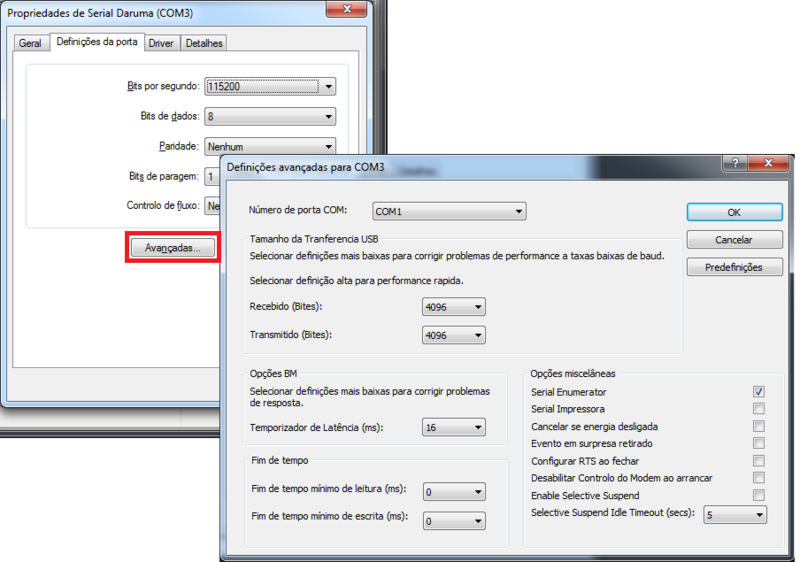
6) Localize a opção “ Portas(COM e LPT)”, a porta que você procura está com o nome “Serial Daruma”. Clique duas vezes sobre ela. Em definições da porta altere a velocidade “Bits por segundo” para 115200

Compufour junho 5th, 2026 IMPORTANTE: Os procedimentos abaixo foram disponibilizados pelos fabricantes da impressora fiscal, sendo assim, qualquer dúvida ou outra situação em relação aos mesmos devem ser verificadas com o técnico autorizado de sua impressora fiscal.

Nesta mesma tela, caso a porta seja diferente de COM1 clique em Avançadas… e altere o Número de Porta COM

Compufour junho 5th, 2026 IMPORTANTE: Os procedimentos abaixo foram disponibilizados pelos fabricantes da impressora fiscal, sendo assim, qualquer dúvida ou outra situação em relação aos mesmos devem ser verificadas com o técnico autorizado de sua impressora fiscal.

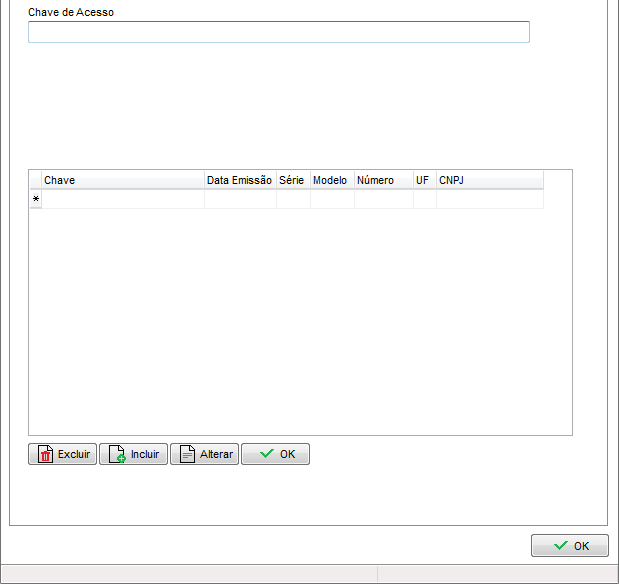
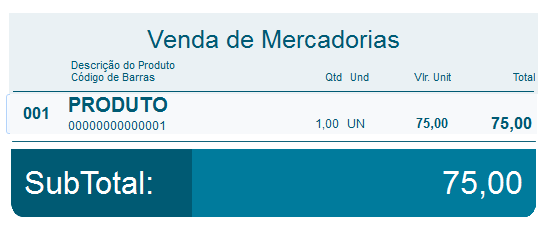
Após clicar em OK verifique que o número foi alterado, poderá então, acessar o Emissor de Cupom Fiscal: 
Compufour junho 5th, 2026 IMPORTANTE: Os procedimentos abaixo foram disponibilizados pelos fabricantes da impressora fiscal, sendo assim, qualquer dúvida ou outra situação em relação aos mesmos devem ser verificadas com o técnico autorizado de sua impressora fiscal.

Obs: Se ocorrer erro de comunicação, verifique se realizou todos os procedimentos acima corretamente e confira as configurações conforme Artigo 306.


Quanto custa o suporte Compufour para clientes Blue Tec?

O suporte técnico é gratuito para clientes Blue Tec, revenda autorizada Compufour (Zucchetti). Basta chamar no WhatsApp (64) 99416-6254 e nossa equipe atende direto, sem custo adicional, para os produtos Clipp Pro, Clipp 360, Clipp MEI e Zweb, em horário comercial.

Como fazer renovação ou cotação de preços do Clipp Pro?

Para renovação de licença ou cotação de preços dos produtos Compufour (Clipp Pro, Clipp 360, Clipp MEI e Zweb), fale com a Blue Tec, revenda autorizada Zucchetti, pelo WhatsApp (64) 99416-6254. Enviamos proposta personalizada conforme o número de PDVs, módulos e período de contrato.

Qual o WhatsApp de suporte do Clipp Pro?

O WhatsApp autorizado de suporte do Clipp Pro pela Blue Tec é (64) 99416-6254. Atendimento direto com técnico, sem URA e sem fila de espera, em horário comercial. Também atendemos Clipp 360, Clipp MEI e Zweb pelo mesmo número.

Qual o email de suporte da Compufour atualmente?

O antigo email [email protected] está desativado há algum tempo. O email atual de suporte é [email protected], após a integração da Compufour ao grupo Zucchetti. Para atendimento mais rápido, recomendamos o WhatsApp da Blue Tec (64) 99416-6254.

A Blue Tec atende os Aplicativos Comerciais antigos da Compufour?

Sim. Embora os Aplicativos Comerciais sejam um sistema legado da Compufour, a Blue Tec mantém suporte para algumas funcionalidades e situações específicas. Se você ainda utiliza o sistema, entre em contato pelo WhatsApp (64) 99416-6254 e verificamos a viabilidade do atendimento conforme o caso.

Suporte Compufour