
Lançamento de Ordem de Serviço
Lançando uma Ordem de Serviço
O foco do Clipp Service é o lançamento de Ordens de Serviço, para isso, são disponibilizados três módulos, são eles: Ordem de Serviço, Atendimento e Oficina.


Ordem de Serviço
Através do módulo Ordem de Serviço é possível realizar o lançamento de todas as informações referentes a uma ordem de serviço. Para realizar o lançamento, basta dentro desse módulo clicar no botão Novo ou acessar o menu Editar e clicar na opção Novo. Neste momento será aberta a janela de lançamento da ordem de serviço.

Na janela que foi aberta, realize o preenchimento de todos os campos que serão utilizados e poderá gravar a mesma através do botão OK.
OBS: Não é possível gravar uma OS sem informar um objeto e seu respectivo defeito.
OBS²: As informações que forem inseridas no campo Observações Internas não serão impressas na OS.
OBS³: O cadastro de clientes, peças (produtos) e serviços deve ser realizado previamente no seu Clipp Store.
DICA: Ao abrir uma nova OS no módulo Ordem de Serviço ou Atendimento, é possível realizar a importação de um Agendamento, clique aqui para verificar como efetuar esse procedimento.
Ainda é possível informar uma observação ao item/serviço lançado:
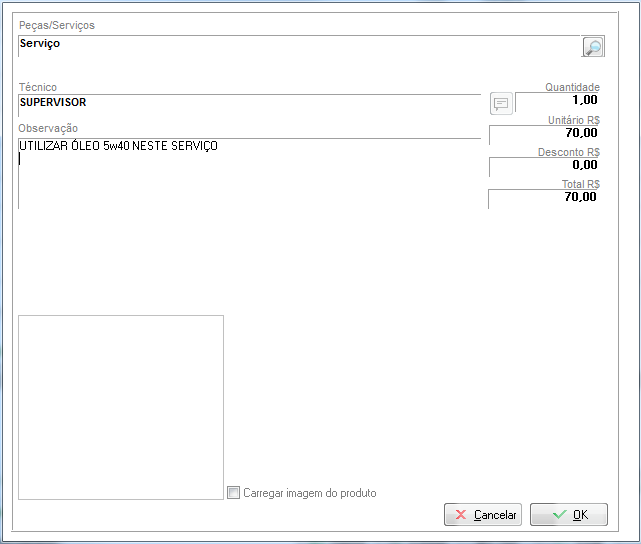
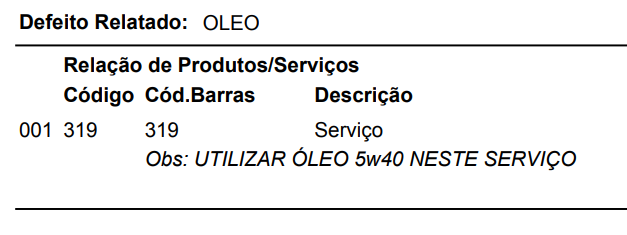
A observação será impressa junto a ordem de serviço:
Lançamento de item controlado por Hora-Homem
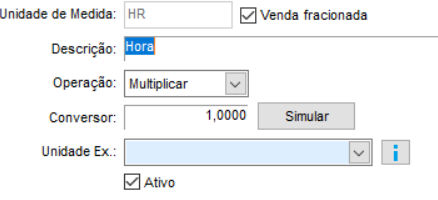
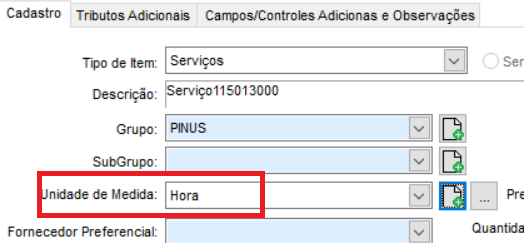
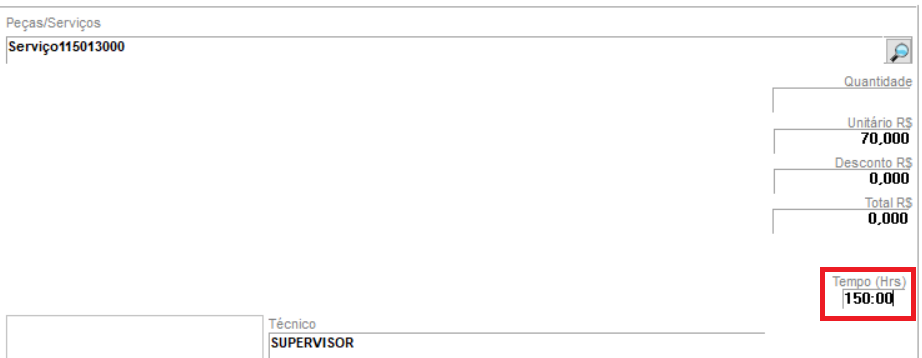
Caso queira controlar o lançamento por Horas, cadastre o serviço com a unidade de medida HR:
No lançamento do serviço, terá o campo para informar a quantidade de horas;
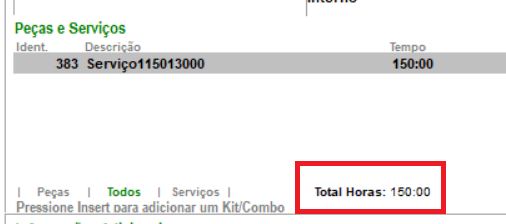
Na ordem de serviço irá aparecer o total de horas;
Defeito relatado
Durante o lançamento da OS, é possível inserir maiores detalhes referente ao objeto que foi entregue a empresa. Para isso, basta clicar no botão ao lado direito do campo Defeito Relatado, que em seguida será aberta uma janela com as abas Estado do Objeto e Acessórios e Fotos.
Na primeira aba é apresentado um campo para que seja possível descrever de forma mais clara o estado atual do objeto, enquanto que na segunda é possível anexar fotos do objeto, basta clicar com o botão invertido do Mouse e procurar a foto que deseja.

Importando o Contrato
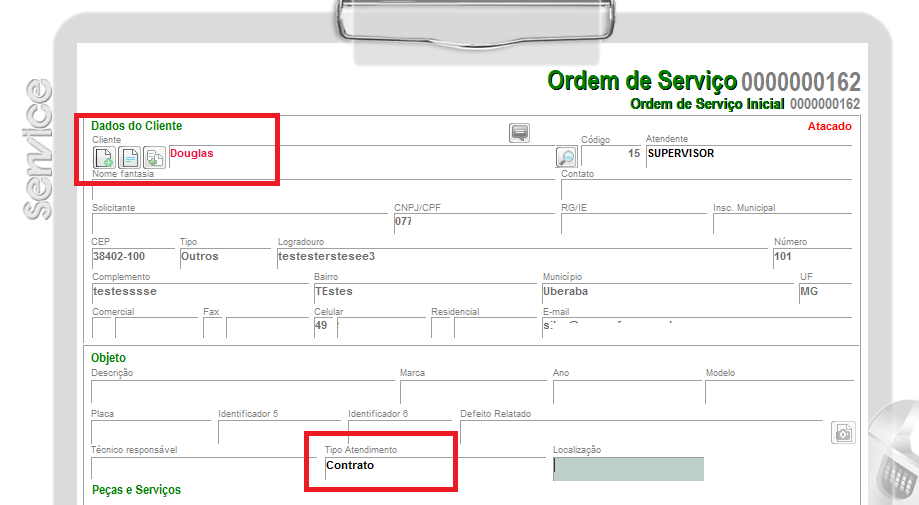
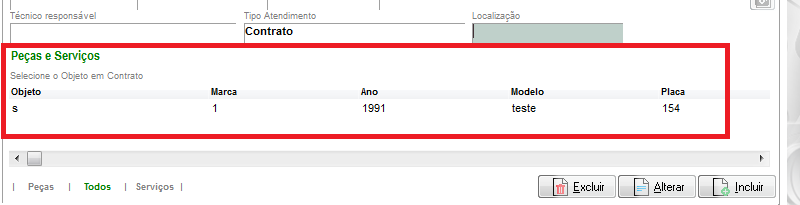
Caso utilize o cadastro de Objeto em Contrato, será possível importar essas informaçoes para a ordem de serviço, para isso, informe o cliente e no campo Tipo Atendimento, escreva e selecione CONTRATO;
As informações serão carregadas na parte de lançamento de produtos e serviços, clique duas vezes sobre ela para realizar o lançamento;

Atendimento
O módulo Atendimento tem como foco gerenciar o recebimento dos objetos. Portanto, o mesmo limita-se ao preenchimento das informações do cliente, do objeto e das informações adicionais, não tendo acesso ao lançamento de Peças e Serviços.
Diferentemente do cadastro de objetos, todos os objetos do cliente em contrato deverão ser cadastrados nesse módulo juntamente com seus respectivos identificadores, sendo que os mesmos serão preenchidos automaticamente na ordem de serviço, quando essa for efetuada utilizando como tipo de atendimento a opção Contrato.
Efetuando essa associação, no momento de realizar uma nova ordem de serviço e o tipo de atendimento for informado como Contrato, o programa realizará os devidos filtros utilizando as informações cadastradas nesse módulo, ou seja, serão disponibilizados na lista de objetos apenas os que possuem vínculo com o cliente selecionado. Se este não possuir nenhum objeto em contrato, o programa irá mostrar uma mensagem acusando tal situação e não dará prosseguimento à ordem de serviço até que seja escolhido outro tipo de atendimento.
DICA: Ao abrir uma nova OS no módulo Ordem de Serviço ou Atendimento, é possível realizar a importação de um Agendamento, clique aqui para verificar como efetuar esse procedimento.

Oficina
O módulo Oficina permite ao usuário registrar apenas os serviços realizados e as peças utilizadas na ordem de serviço, não permitindo alteração das demais informações como dados do cliente e do objeto. Vale ressaltar que nesse módulo o botão Novo fica bloqueado, somente sendo possível a alteração de uma ordem de serviço já existente.
OBS: Nas configurações do Clipp Service existe uma opção que permite com que os usuários do módulo Oficina consigam visualizar as informações do cliente, para verificar maiores detalhes sobre as Configurações do Clipp Service, clique aqui.
Como as Ordens de Serviço não são documentos fiscais e não geram movimentações no estoque e nem movimentações financeiras, é necessário que as mesmas sejam finalizadas através de documentos fiscais, para verificar o procedimento, clique aqui.
DICA! Clicando em cada coluna será possível ordenar por ordem crescente ou decrescente!

Video