
Importando DAV
Neste tópico será apresentado como efetuar a importação de DAV’s para o CFe-SAT
Como os DAV’s não são documentos fiscais e desta forma não movimentam o estoque e também não geram o financeiro, sua finalização somente será possível mediante a importação do mesmo para um documento fiscal (Nota Fiscal, Cupom Fiscal, NFCe ou SAT).
Pelo SAT é possível realizar a importação de Pedidos de Venda, Orçamentos, Ordens de Serviço e Pré-Vendas.
Ao abrir o módulo NFCe/SAT será apresentada a tela do “Caixa Livre“. Neste momento, pressione a tecla “Insert” de seu teclado.
OBS: É necessário pressionar a tecla Insert antes da abertura da venda.
Feito isso, será apresentada a tela selecionar o documento a ser importado:
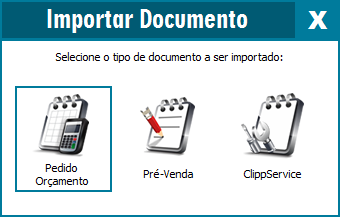
Após escolher o tipo de documento, poderá pesquisar pelo número do documento:
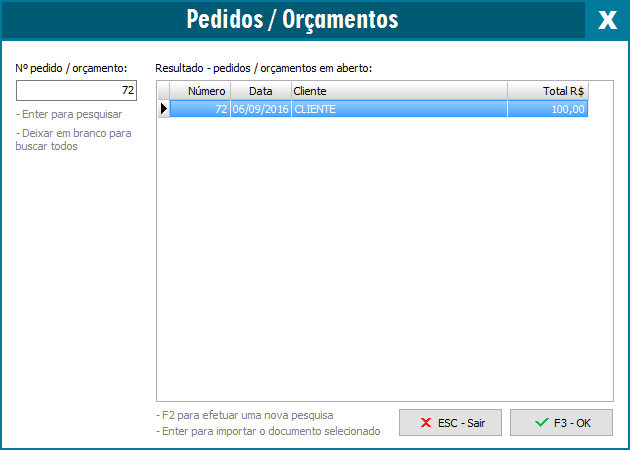
No campo N° pedido / orçamento poderá informar o número do documento a ser importado e pressionar Enter para pesquisar. Caso deixar o campo em branco e pressionar Enter serão exibidos todos os DAV’s em aberto.
Os DAV’s que estiverem fora do prazo de validade serão exibidos na cor vermelha.
Ao encontrar o documento desejado, selecione o mesmo e clique em OK. Nesse momento será exibida uma mensagem de confirmação, clique em Sim para continuar.
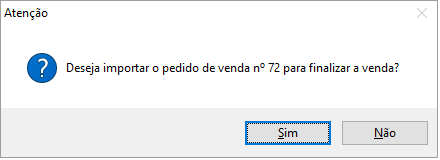
OBS: Em algumas situações, onde o vendedor (caixa) selecionado na abertura do SAT for diferente do vendedor que lançou o DAV, será exibida uma mensagem de confirmação:
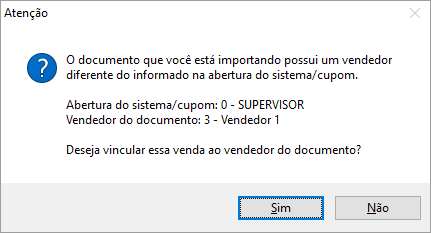
Para vincular a venda ao vendedor que lançou o DAV clique em Sim, ou em Não para vincular à venda ao vendedor (caixa) informado na abertura do SAT.
Após realizados os procedimentos, o documento será importado para a venda e poderá finalizá-la normalmente.
Importação de um DAV-OS para o SAT
Quando é utilizado o módulo complementar Clipp Service, é possível realizar a importação das Ordens de Serviço.
Para realizar a importação de um DAV-OS do Clipp Service, é necessário realizar o mesmo procedimento, porém, conforme a tela abaixo deve ser selecionado a opção Clipp Service.
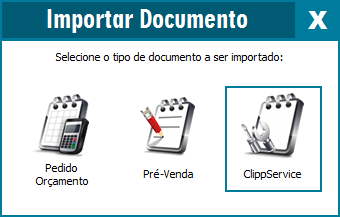
É válido lembrar que apenas Produtos podem ser emitidas pelo SAT, Serviços não poderão ser lançados na venda do módulo SAT.
Importação da Pré-Venda para o SAT
Quando é utilizado o módulo complementar Clipp Cheff poderá ser realizado o controle por mesas/comandas.
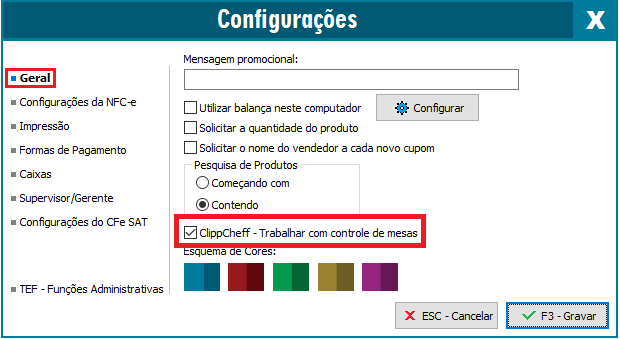
Acesse as Configurações do SAT:

Marque a opção ClippCheff – Trabalhar com controle de mesas e clique em Gravar para que seja possível realizar o controle por mesas.
Com essa opção marcada, ao pressionar Insert para importação do documento será apresentada a tela do Controle de Mesa.
Poderá efetuar a busca pelo Identificador e pressionar Enter para pesquisar, em seguida, clique duas vezes sobre a mesa desejada. Nesse momento serão apresentadas as informações da Mesa ao lado direito da tela:
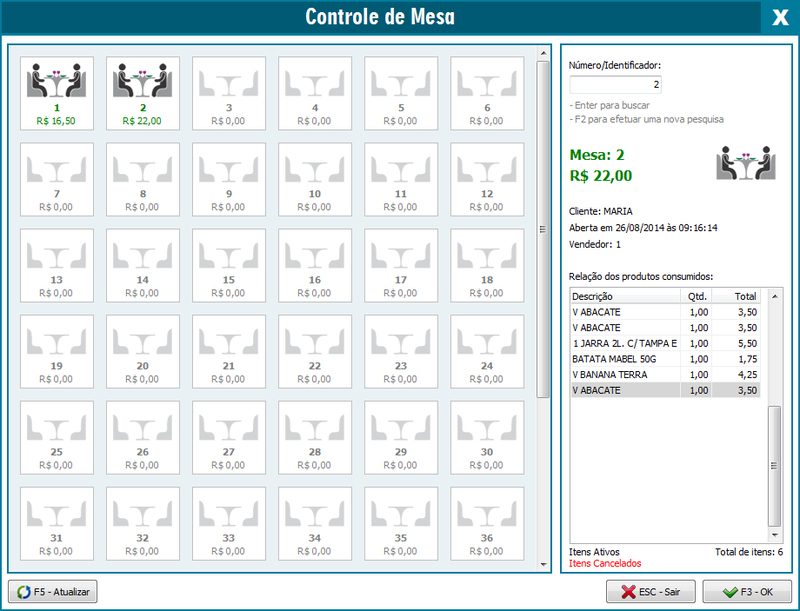
Ao selecionar a mesa desejada clique em OK (F3), e então será apresentada uma mensagem de confirmação, clique em Sim.
A importação será realizada e então poderá finalizar a venda normalmente.
Para acessar o manual completo do SAT clique aqui.