
Instalação do Clipp Cheff
Antes de realizar a instalação do Clipp Cheff, devem ser atendidos alguns requisitos, são eles:
Requisitos para instalação
• Sistema operacional Windows XP, Windows Vista, Windows 7, Windows 8 ou Windows 10.
• Navegador para internet instalado e atualizado
• 250MB de espaço em disco.
• 1GB de memória RAM.
• Resolução de vídeo a partir de 1024×768.
• Clipp Store na respectiva versão compatível.
Iniciando a Instalação
O procedimento de instalação é simples e rápido, basta seguir os procedimentos abaixo:
1. Insira o CD de Instalação Clipp Cheff na unidade de CD ou baixe o arquivo do link que recebeu via e-mail.
2. Caso a instalação do CD não iniciar de forma automática, explore o CD de instalação.
3. Clique duas vezes sobre o arquivo Setup_ClippCheff.exe, em seguida clique sobre Instalar o Sistema.
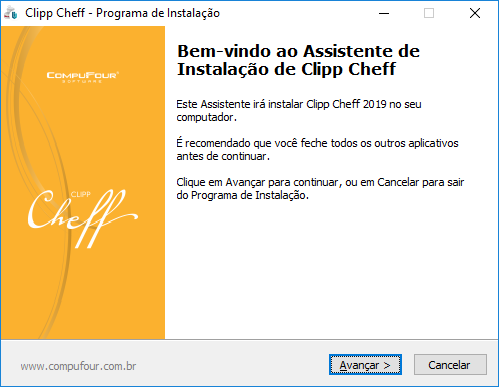
4. Clique em Avançar para que seja exibida a tela de apresentação. Após a leitura, clique em Avançar.
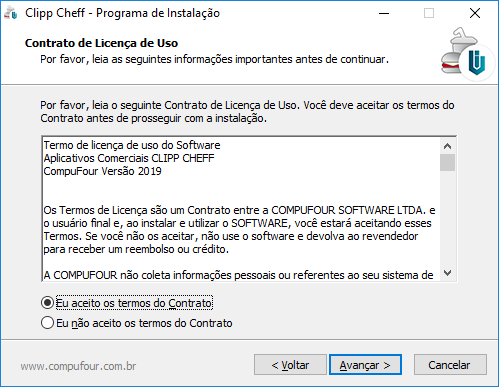
5. A seguir, serão apresentados os Termos de Licença de Uso do Software. Leia com atenção. Selecione a opção Eu aceito os termos do contrato e clique em Avançar.
6. Informe o nome do usuário, empresa e o número de série.
1 – Inicialmente apresentará a tela de boas-vindas do Clipp Cheff, clique em avançar.
2 – Irá apresentar o contrato de Licença de Uso, leia com atenção e clique em “Eu aceito os termos do Contrato”, posteriormente clique em Avançar.
3 – Na próxima tela, deverá inserir o nome do usuário, empresa e o Número de série do Clipp Cheff.
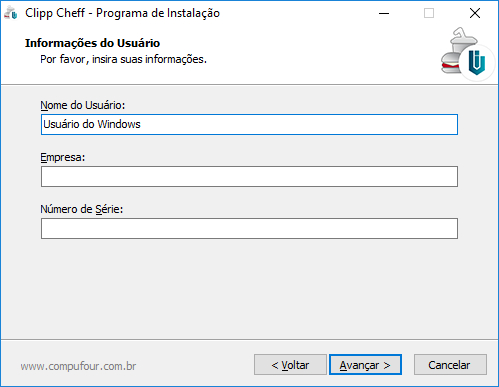
OBS: A instalação só irá prosseguir se o número de série for inserido corretamente. O número de série é intransferível e está localizado na primeira página do manual ou também pode ser encontrado diretamente no e-mail recebido no momento da compra do Software.
4 – Caso for uma atualização do Clipp Cheff, será solicitado o serial da versão anterior.
5 – Informe a unidade de destino onde o Clipp Cheff será instalado. É importante que o Clipp Cheff seja instalado na mesma pasta onde o Clipp Store foi instalado.
Windows XP:
C:Arquivos de ProgramasCompuFourClippExe
Windows Vista, 7, 8 ou 10:
C:Program FilesCompuFourClippExe ou
C:Program Files (x86)CompuFourClippExe
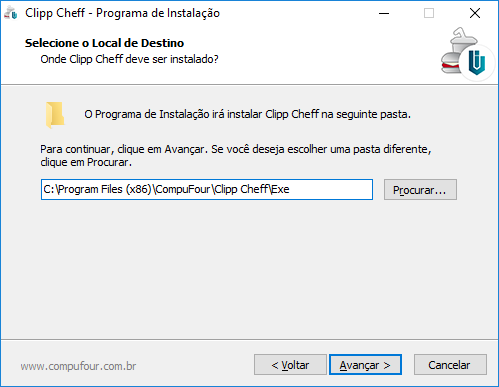
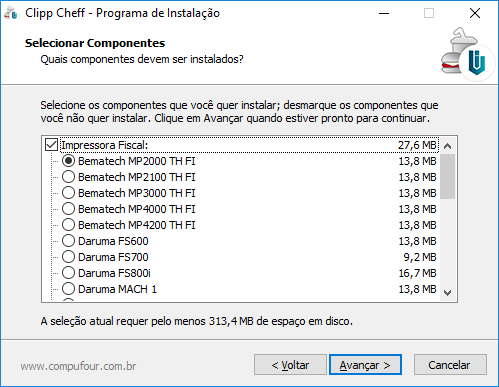
6 – Após informar o diretório de instalação, clique em Avançar e selecione qual o modelo de Impressora Fiscal que a empresa possui, caso não utilize Impressora Fiscal, desmarque a opção. Feito isso, clique em Avançar para iniciar a instalação.
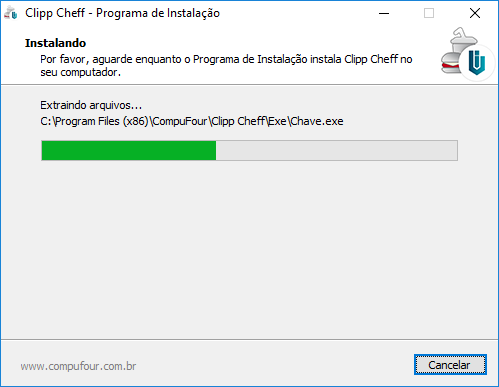
7 – Todos arquivos serão extraídos para a pasta selecionada anteriormente.
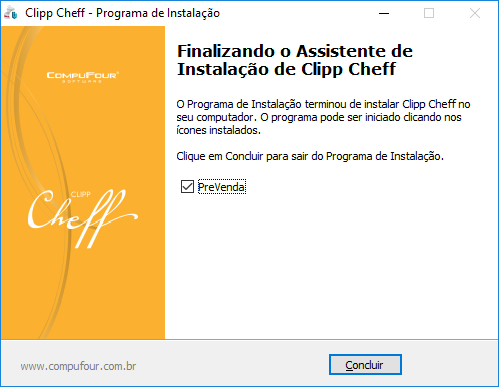
8 – Após terminar a instalação do sistema, clique em Concluir. A partir daqui poderá utilizar o Clipp Cheff.
OBS: Caso apresentar qualquer situação durante o processo de instalação, realize o mesmo desde o início acessando o CD, clicando com o botão contrário do mouse sobre o ícone Setup_ClippCheff.exe e escolhendo a opção Executar como Administrador.
