Utilização dos Filtros – ClippPro
Fixando Filtros
Para fixar contendo, começando com ou campo inteiro no sistema, efetue o seguinte procedimento:
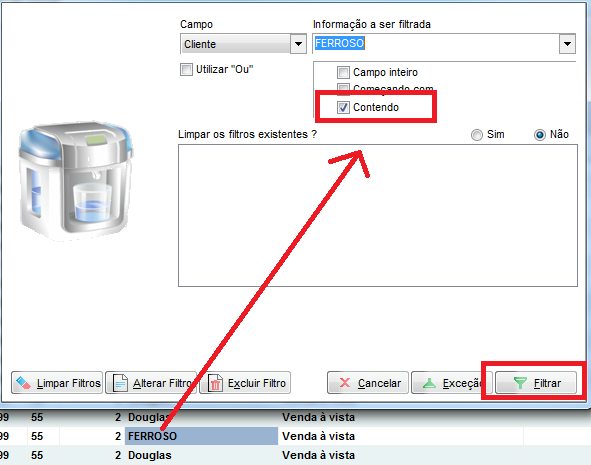
Pode ser feito em todos os módulos, aqui faremos com o módulo de NF-e fixando o filtro contendo como padrão, clique no nome de algum cliente, em seguida, clique no ícone do filtro  marque a opção contendo, e clique em Filtrar;
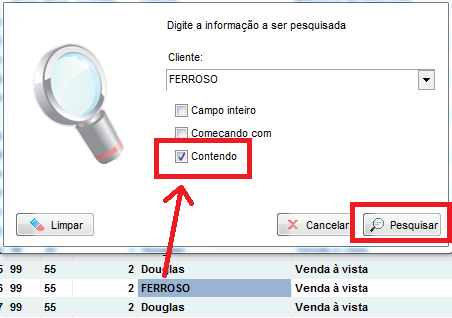
Em seguida, clique novamente sobre o nome do cliente, clique no ícone da lupa  marque a opção contendo e clique em pesquisar;
Como utilizar a opção de Filtros
Essa ferramenta é muito útil a nível de organização das informações que são exibidas nos módulos e também para geração de relatórios específicos.
Em determinadas situações, o sistema não exibe todas as informações cadastradas, somente os últimos registros de cada módulo.
Para deixar os filtros padrões desativados e exibir todas as informações que possui no módulo, dentro do seu Clipp Store, acesse Configurações, vá até Parâmetros e clique na aba Ajustes, na janela que for apresentada, desmarque a opção Abrir os módulos com filtros iniciais padrão e clique no botão OK.

Feito isso, ao abrir um módulo todos os registros serão exibidos.
Utilização dos Filtros para geração de Relatórios
O recurso de Filtros é muito útil na geração de relatórios, através dessa opção é possível gerar relatórios com dados específicos que a empresa necessita, vale ressaltar que essa opção fica disponível em todos os módulos dentro do Clipp Store.
Antes de efetuar qualquer procedimento quanto a geração de relatórios com base em filtros, é necessário limpar os filtros, para isso, acesse a opção Filtrar e clique no botão Limpar Filtros ou pressione a tecla F6.

OBS: Caso a opção Abrir os módulos com filtros iniciais padrão estiver desmarcada, não é necessário limpar os filtros.
Tendo removido os filtros ativos, selecione na lista de cadastros a informação que deseja utilizar como parâmetro para o Filtro, como por exemplo, a Descrição no cadastro de Estoque. Em seguida, acesse a opção Filtrar (ou pressione a tecla F6) com o campo em questão selecionado, digite a informação que deseja filtrar e clique no botão Filtrar.
Feito isso, serão apresentados somente os dados que contém a informação que foi filtrada.
Gerando um Relatório a partir do Filtro Gerado
Após ter efetuado os filtros necessários, poderá emitir um relatório através da opção Imprimir.
Ao clicar nessa opção, serão solicitados quais campos deseja apresentar nesse relatório, marque o que for necessário e clique em OK.
Filtrando mais de uma informação
Neste caso, após efetuar um filtro, é possível realizar um novo filtro sobre as informações já filtradas. Para isso, após ter efetuado o filtro, selecione o segundo campo que deseja filtrar, clique na opção Filtrar, digite a informação a ser filtrada, no campo Limpar os filtros existentes marque a opção Não e clique em Filtrar.
ATENÇÃO: A opção Limpar os filtros existentes serve para o Clipp Store manter ou não o filtro que encontra-se ativo no momento para um novo filtro.
Feito isso, serão apresentados somente os dados que contém as informações que foram filtradas.
Após ter efetuado os filtros necessários, poderá emitir um relatório através da opção Imprimir, ao clicar nessa opção, serão solicitados quais campos deseja apresentar nesse relatório, marque o que for necessário e clique em OK.
OBS: O recurso apresentado acima pode ser utilizado em qualquer módulo do Clipp Store, como, por exemplo, para filtrar os clientes de determinado estado / cidade ou filtrar as notas / contas a pagar e receber por determinada data de emissão e etc.
Utilizando “OU”
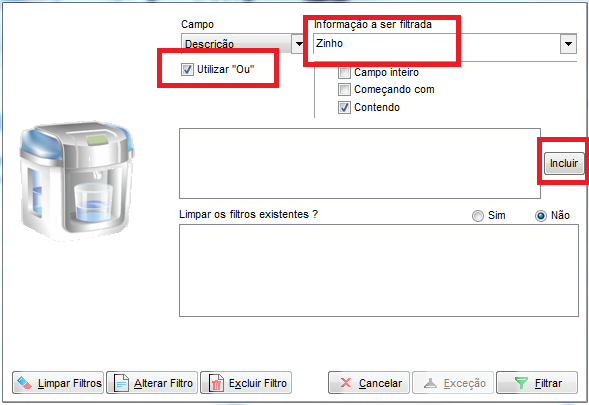
Caso marque Utilizar “Ou” será liberado o campo para incluir o filtro, ou seja, poderá adicionar várias descrições ao filtro por exemplo, no campo Informação a ser filtrada adicione a informação e clique em Incluir.
Gravando Filtros
Também é possível deixar um filtro como padrão para quando entrar no módulo, para isso, dentro do Clipp Store, acesse o módulo que deseja realizar o procedimento, vá até o menu Exibir e clique na opção Gravar Filtros.
OBS: Após marcar essa opção, todos os filtros que forem efetuados ficarão gravados, mesmo que o Clipp Store seja fechado.
Botão Exceção
Através do botão Exceção é possível ocultar alguma informação na lista de cadastros. Para isso, selecione o campo que deseja ocultar alguma informação, clique na opção Filtrar, informe o que deseja ocultar e clique no botão Exceção.
OBS: O botão Exceção apenas ficará ativo, quando no campo Limpar os filtros existentes estiver marcada a opção Não.
OBS: O recurso apresentado acima pode ser utilizado em qualquer módulo do Clipp Store, como, por exemplo, para filtrar os clientes de determinado estado / cidade ou filtrar as notas / contas a pagar e receber por determinada data de emissão e etc.
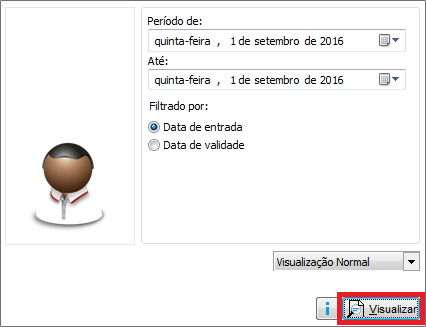
DICA: Vários relatórios do sistema obedecem aos dados filtrados em tela. Para identificar se o relatório que deseja gerar considera ou não os filtros, quando é aberta a janela que solicita os parâmetros a serem considerados no relatório, será apresentado um botão de informação na cor azul (caracterizado pela letra i), ao clicar no botão será apresentada uma mensagem informando que o relatório em questão é baseado nos filtros ativos.
Portanto, antes de gerar um relatório no sistema, realize um filtro somente pelas informações desejadas ou limpe os filtros para gerar um relatório com todas as informações.
Pesquisar/Procurar
O botão Procurar pode ser utilizado para que seja realizada uma pesquisa dos dados exibidos em tela. Nesta opção também poderá definir qual o tipo de pesquisa que será mantida ao abrir os cadastros dos módulos.
Por exemplo, dentro do módulo de Compras, acessamos a opção Procurar (também pode ser acessado através da tecla F3) , selecionamos então o tipo de pesquisa que desejamos manter (Campo inteiro, Começando com, Contendo).
Feito isso, ao abrir uma nova Nota de Compra por exemplo, a pesquisa será mantida para todos os campos da nota.