
Instalação e Configuração Impressora Epson TM-T900F e Epson TM-T800F na USB
Instalação – Impressora Epson TM-T900F e TM-T800F na USB
O primeiro passo é instalar o driver USB, para isso siga as instruções abaixo:
Solicite auxílio de uma assistência autorizada Epson.
Certifique-se que o usuário logado no Windows tem permissões de administrador, para que não ocorram conflitos durante a instalação.
Efetue o download dos drivers USB:
- TM Virtual Port Driver for TM-S *
- TM Virtual Port Driver
https://download.epson-biz.com/modules/pos/index.php?page=soft&scat=36
*Para o download do “TM Virtual Port Driver for TM-S” conforme observação no próprio site da Epson, será necessário entrar em contato com o representante Epson da região ou o próprio revendedor da impressora:
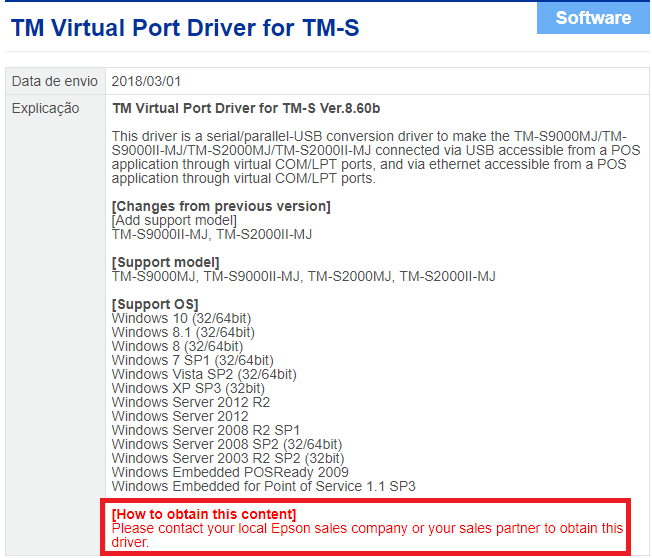
“Entre em contato com a empresa de vendas local da Epson ou com o seu parceiro de vendas para obter este driver.”
ATENÇÃO: A própria EPSON não disponibiliza os drivers em seu site, a CompuFour também não se responsabilizará em disponibilizar os drivers para a Impressora, contate a Epson para os obter.
Após o download do pacote de drivers, você precisa descompactar os arquivos em uma pasta, esta pasta pode ser de sua escolha, já que estamos no momento apenas instalando o driver USB da impressora.
Com os arquivos descompactados, faça a instalação do driver e somente após a instalação ser concluída, conecte a impressora na porta USB do computador.
O Windows irá detectar o equipamento e executar a instalação automaticamente.
Em caso de problemas na comunicação, verifique se o dispositivo da ECF consta corretamente no gerenciador de dispositivos do Windows, caso não conste, faça a instalação do driver manualmente.
Concluída a instalação do driver com sucesso, devemos então emular a porta serial, pois, quando a Impressora Fiscal Epson T800F ou T900F está conectada via porta USB é necessário realizar procedimento para a comunicação do sistema com o equipamento.
Desta forma, baixe o Utilitário para mapeamento de porta USB também presente nos links do início deste artigo. Descompacte e instale este aplicativo.
Após a instalação, acesse no menu Iniciar – Todos os Programas – Epson – TM Virtual Port Driver – Port Assigment Tool.
Caso não localize o programa, ele deve estar em C:Arquivos de programasEPSONTMCOMUSBEpsonPA.exe
Ao executar o programa será exibida a tela a seguir:
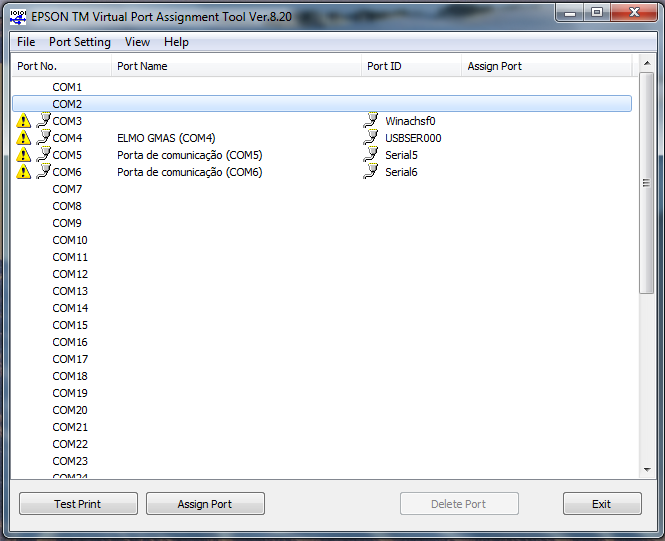
Selecione uma porta serial, lembrando que não poderá ser selecionada uma porta que já esteja em uso e que seja superior a COM4. Neste exemplo, vamos mapear a porta serial COM2 com a Epson USB.
Selecione a COM2 e clique em Assign Port, será exibida a tela a seguir:
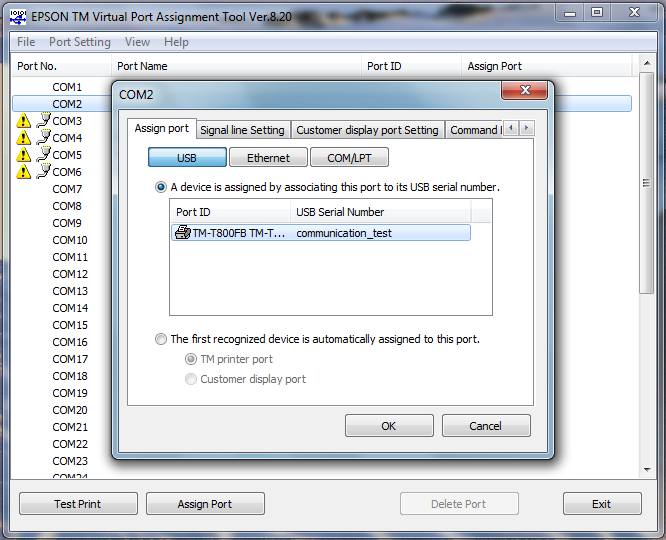
Selecione o port ID, semelhante a opção acima, e clique em OK.
Em seguida, abra a pasta onde o sistema está instalado, para abrir a pasta, clique com o botão contrário do mouse sobre o ícone do sistema > Propriedades > Localizar Destino ou Abrir Local do Arquivo.
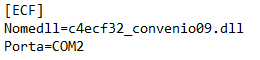
Localize o arquivo “c4ecf.ini”, abra o mesmo, confira se o nome da dll está indicado como: “Nomedll=c4ecf32_convenio09.dll” e a porta deve estar igual a configurada anteriormente. No nosso exemplo, utilizamos a COM2. Caso o arquivo não esteja com estas configurações, altere o mesmo conforme o necessário:
O arquivo deve ficar conforme imagem abaixo:
OBS.: Caso o procedimento não for executado com êxito, realize o mesmo novamente.
Em caso de eventuais dúvidas solicite auxílio de uma assistência autorizada Epson.