
Instalação e Configuração da Impressora Bematech MP 4200 TH FI na USB
Instalação – Impressora Bematech MP 4200 TH FI na USB
O primeiro passo é instalar o driver USB, para isso siga as instruções abaixo:
Em caso de eventuais dúvidas solicite auxilio de uma assistência autorizada Bematech:
Certifique-se de o usuário logado no Windows tem permissões de administrador, para que não ocorram conflitos durante a instalação.
Primeiramente efetue o download do driver USB clicando aqui.
Após o download do pacote de drivers, você precisa descompactar os arquivos em uma pasta, esta pode ser de sua escolha, já que estamos no momento apenas instalando o driver USB da impressora.
Ao conectar a impressora fiscal na porta USB, o Windows irá detectá-la automaticamente, exibindo na lista de dispositivos o suporte à esta conexão.
Para abrir o gerenciador de dispositivos, acesse Painel de controle > Ferramentas administrativas > Gerenciamento do computador > Gerenciador de dispositivos.
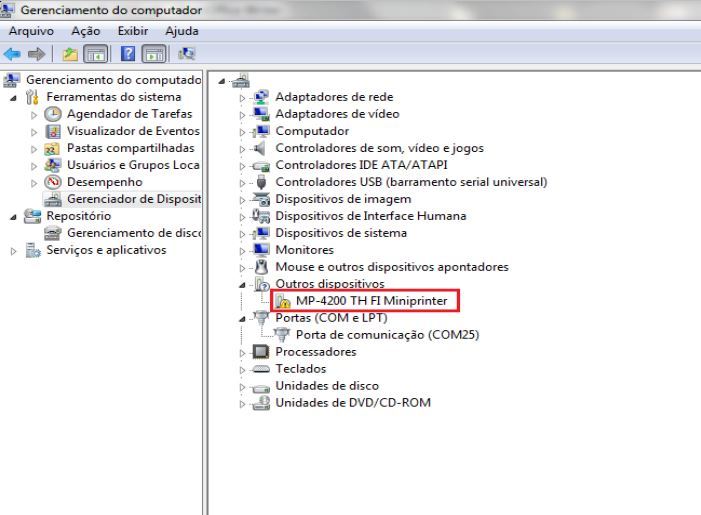
No gerenciador de dispositivos do Windows, clique com o botão direito do mouse, sobre o driver pendente de instalação (MP-4200 TH FI Miniprinter) e em seguida, clique em “Atualizar Driver”:
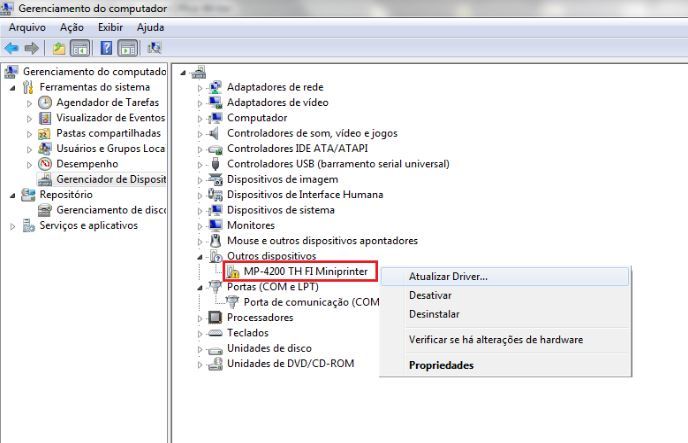 .
.
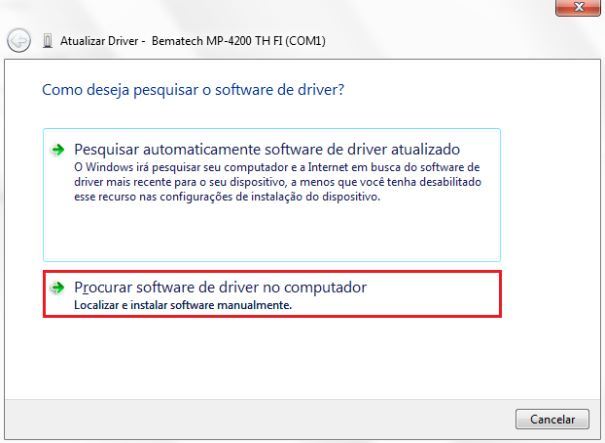
Será aberta a janela abaixo, então é necessário clicar sobre a opção: “Procurar software de driver no computador”:
Na próxima janela, clique no botão “Procurar”, e defina o caminho para onde o driver foi baixado e em seguida clique em “Avançar”:
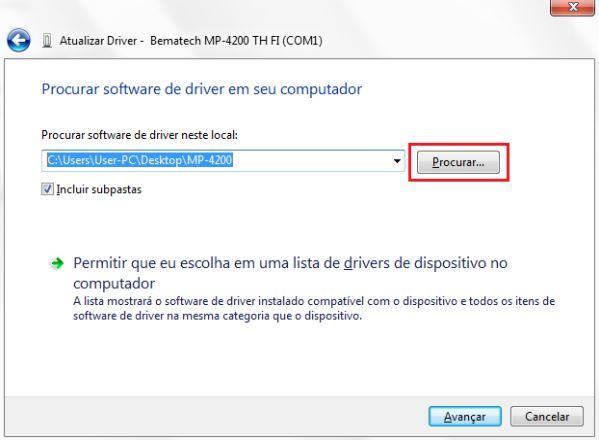
Em seguida, basta apenas aguardar o processo de instalação até sua conclusão e para concluir clique em finalizar.
OBS.: Caso o procedimento não for executado com êxito, realize o mesmo novamente.
Após instalar o driver USB automaticamente irá emular uma porta COM.
Para verificar qual porta COM foi emulada acesse Painel de controle > Ferramentas administrativas > Gerenciamento do computador > Gerenciador de dispositivos > Portas COM e LPT, veja se consta a sua impressora e qual porta COM foi emulada.
Configuração – Impressora Bematech MP 4200 TH FI na USB
Em seguida, abra a pasta onde o sistema está instalado, para abrir a pasta, clique com o botão contrário do mouse sobre o ícone do sistema > Propriedades > Localizar Destino ou Abrir Local do Arquivo.
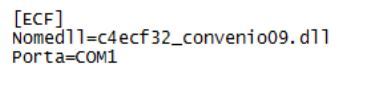
Localize o arquivo “c4ecf.ini”, abra o mesmo, confira se o nome da dll está indicado como: “Nomedll=c4ecf32_convenio09.dll”, e a porta deve estar igual a porta identificada no gerenciador de dispositivos. Caso não estiver, efetue as alterações necessárias.
O arquivo deve ficar como mostra na imagem de exemplo abaixo:
OBS.: Caso o procedimento não for executado com êxito, realize o mesmo novamente.
Palavras-chave: USB, erro de comunicação, Bematech USB,USB Bematech