Ferramenta de Checagem de Movimento

Ferramenta de Checagem de Movimento


A ferramenta de checagem de movimento irá conferir e listar os itens do seu estoque que, estejam com quantidade de movimentação diferente da quantidade atual, possibilitando o ajuste em massa.

Neste artigo iremos explicar o processo correto para uso da ferramenta.


Configurando o Backup

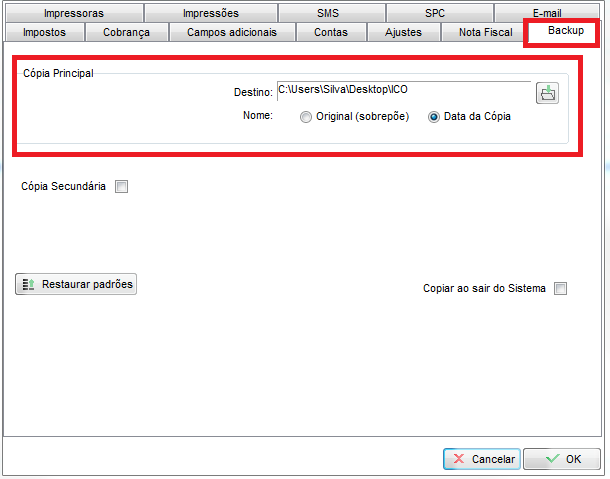
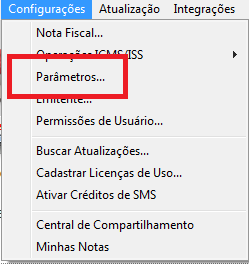
Antes de iniciar o uso da ferramenta é necessário configurar o backup, para isso, acesse Configurações – Parâmetros – Backup e escolha um local para gravar o backup do sistema;
Compufour junho 14th, 2026 A ferramenta de checagem de movimento irá conferir e listar os itens do seu estoque que, estejam com quantidade de movimentação diferente da quantidade atual, possibilitando o ajuste em massa.                  Compufour junho 14th, 2026 A ferramenta de checagem de movimento irá conferir e listar os itens do seu estoque que, estejam com quantidade de movimentação diferente da quantidade atual, possibilitando o ajuste em massa.

Após realizar a configuração, clique em OK.


Realizando a checagem de movimento

ATENÇÃO! O Clipp Precisa estar FECHADO antes de iniciar o processo!
 

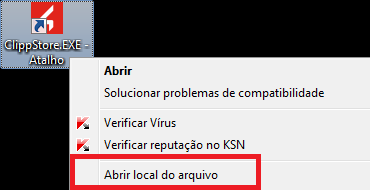
Para acessar a ferramenta, na sua área de trabalho clique com o botão direito do mouse no ClippStore e em seguida, Abrir local do arquivo;
Compufour junho 14th, 2026 A ferramenta de checagem de movimento irá conferir e listar os itens do seu estoque que, estejam com quantidade de movimentação diferente da quantidade atual, possibilitando o ajuste em massa.


Na pasta que abrirá, localize o SupporClipp.exe, clique com o botão direito no executável e em seguida Executar como administrador;
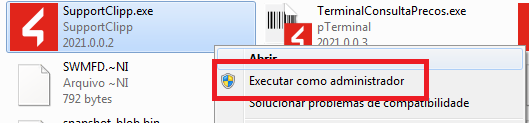
Compufour junho 14th, 2026 A ferramenta de checagem de movimento irá conferir e listar os itens do seu estoque que, estejam com quantidade de movimentação diferente da quantidade atual, possibilitando o ajuste em massa.


Clique em Ferramentas – Checagem de movimento e informe a senha do supervisor;
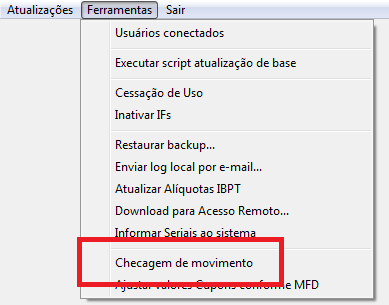
Compufour junho 14th, 2026 A ferramenta de checagem de movimento irá conferir e listar os itens do seu estoque que, estejam com quantidade de movimentação diferente da quantidade atual, possibilitando o ajuste em massa.


Normalmente utiliza-se a marcação da opção Quantidade atual diverge da movimentação, dessa forma, o sistema irá ler os itens que tem a quantidade atual diferente da quantidade total com base nas movimentações, marque a opção Qtd Atual de acordo com a Qtd Movimento;

Atente-se as colunas de quantidade atual e quantidade de movimento, perceba que a quantidade atual está diferente da quantidade do movimento, na coluna Nova Qtd Atual será informada a nova quantidade que irá gravar nos itens. Ainda será possível gerar um relatório com a listagem de itens afetados pela ferramenta.

Compufour junho 14th, 2026 A ferramenta de checagem de movimento irá conferir e listar os itens do seu estoque que, estejam com quantidade de movimentação diferente da quantidade atual, possibilitando o ajuste em massa.


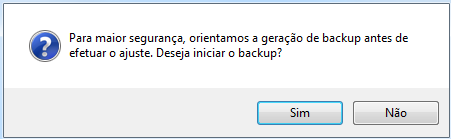
Após confirmar os itens que deseja alterar, marque o Checkbox ao lado de cada um, ou, caso queira alterar todo estoque, clique em Marcar/Desmarcar e clique em Aplicar Ajuste, será apresentada a notificação juntamente com a necessidade de efetuar o backup;
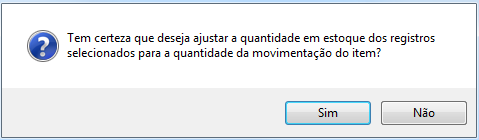
Compufour junho 14th, 2026 A ferramenta de checagem de movimento irá conferir e listar os itens do seu estoque que, estejam com quantidade de movimentação diferente da quantidade atual, possibilitando o ajuste em massa.       Compufour junho 14th, 2026 A ferramenta de checagem de movimento irá conferir e listar os itens do seu estoque que, estejam com quantidade de movimentação diferente da quantidade atual, possibilitando o ajuste em massa.


Após o backup do sistema ser concluído, o ajuste estará completo;
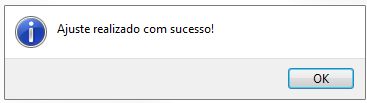
Compufour junho 14th, 2026 A ferramenta de checagem de movimento irá conferir e listar os itens do seu estoque que, estejam com quantidade de movimentação diferente da quantidade atual, possibilitando o ajuste em massa.


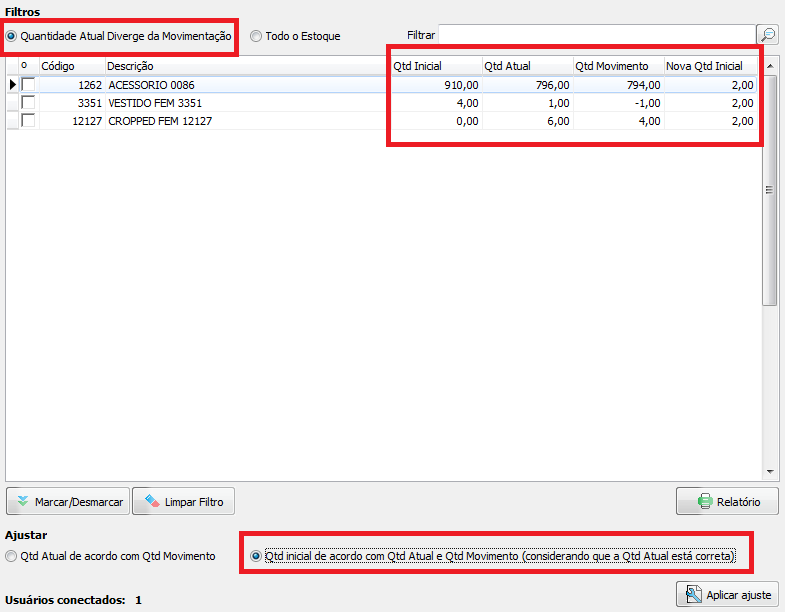
Caso queira alterar a quantidade inicial de acordo com a quantidade de movimento, marque as opções circuladas, neste caso, o sistema vai subtrair a quantidade atual com a quantidade de movimento e vai aplicar no campo de quantidade inicial.
Compufour junho 14th, 2026 A ferramenta de checagem de movimento irá conferir e listar os itens do seu estoque que, estejam com quantidade de movimentação diferente da quantidade atual, possibilitando o ajuste em massa.


Quanto custa o suporte Compufour para clientes Blue Tec?

O suporte técnico é gratuito para clientes Blue Tec, revenda autorizada Compufour (Zucchetti). Basta chamar no WhatsApp (64) 99416-6254 e nossa equipe atende direto, sem custo adicional, para os produtos Clipp Pro, Clipp 360, Clipp MEI e Zweb, em horário comercial.

Como fazer renovação ou cotação de preços do Clipp Pro?

Para renovação de licença ou cotação de preços dos produtos Compufour (Clipp Pro, Clipp 360, Clipp MEI e Zweb), fale com a Blue Tec, revenda autorizada Zucchetti, pelo WhatsApp (64) 99416-6254. Enviamos proposta personalizada conforme o número de PDVs, módulos e período de contrato.

Qual o WhatsApp de suporte do Clipp Pro?

O WhatsApp autorizado de suporte do Clipp Pro pela Blue Tec é (64) 99416-6254. Atendimento direto com técnico, sem URA e sem fila de espera, em horário comercial. Também atendemos Clipp 360, Clipp MEI e Zweb pelo mesmo número.

Qual o email de suporte da Compufour atualmente?

O antigo email [email protected] está desativado há algum tempo. O email atual de suporte é [email protected], após a integração da Compufour ao grupo Zucchetti. Para atendimento mais rápido, recomendamos o WhatsApp da Blue Tec (64) 99416-6254.

A Blue Tec atende os Aplicativos Comerciais antigos da Compufour?

Sim. Embora os Aplicativos Comerciais sejam um sistema legado da Compufour, a Blue Tec mantém suporte para algumas funcionalidades e situações específicas. Se você ainda utiliza o sistema, entre em contato pelo WhatsApp (64) 99416-6254 e verificamos a viabilidade do atendimento conforme o caso.

Suporte Compufour