
Menu Pedidos e Entrega
Menu Pedidos e Entrega – Cheff
.png "Compufour outubro 20th, 2026")
No Cheff é possível realizar pedidos e acompanhar a entrega destes, para casos onde o cliente entra em contato solicitando um pedido. Você poderá ter um controle maior dos status que estão as entregas. Neste artigo iremos detalhar como realizar o controle das entregas no Cheff!
Cadastrando o Pedido
Antes de lançar a Entrega do pedido é necessário cadastra-lo.
Para cadastrar, clique no menu Pedidos 
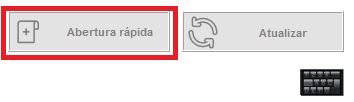
Ao lado direito da tela existe a opção abertura rápida, responsável por realizar a abertura do pedido, clique nela.
Lance os itens no pedido pelos favoritos ou de forma manual.

Ao clicar com o botão direito do mouse sobre o item, é possível escolher:
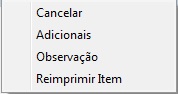
- Cancelar: Cancela o item lançado no pedido;
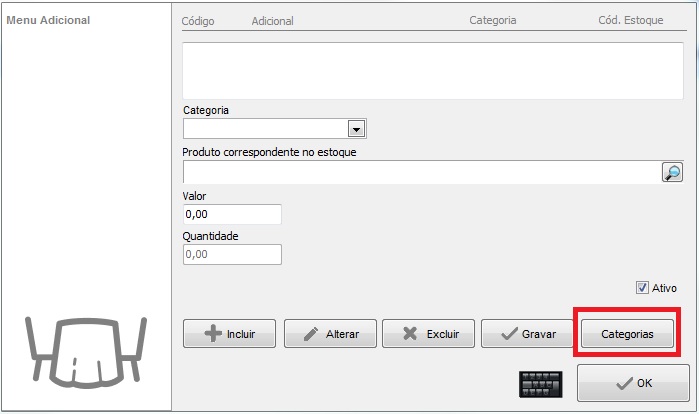
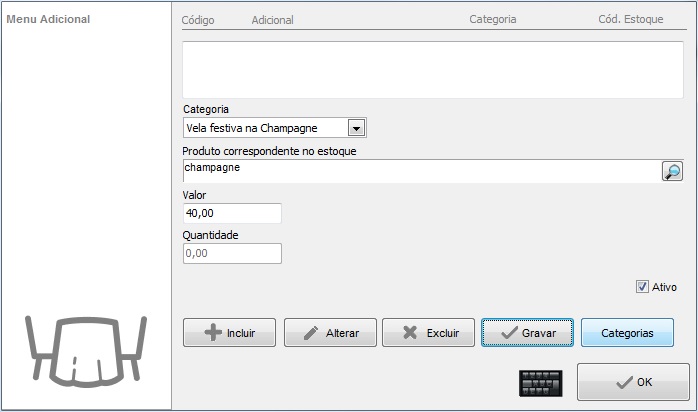
- Adicionais: Permite lançar adicionais ao pedido, ao abrir a tela, você poderá Incluir novas categorias:
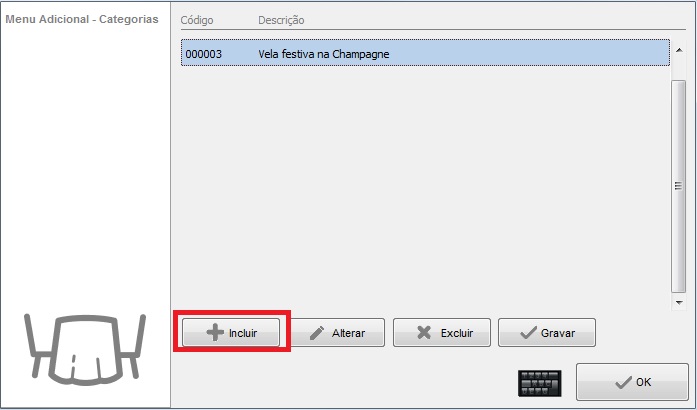
Clique no botão Incluir e informe a descrição da categoria (máximo 30 caracteres) e clique em Gravar.
- Observação: Permite adicionar uma informação adicional ao item;
- Reimprimir Item: Reimprime o item na impressora selecionada.
Em seguida, informe o produto correspondente no estoque, valor, quantidade e grave os dados.
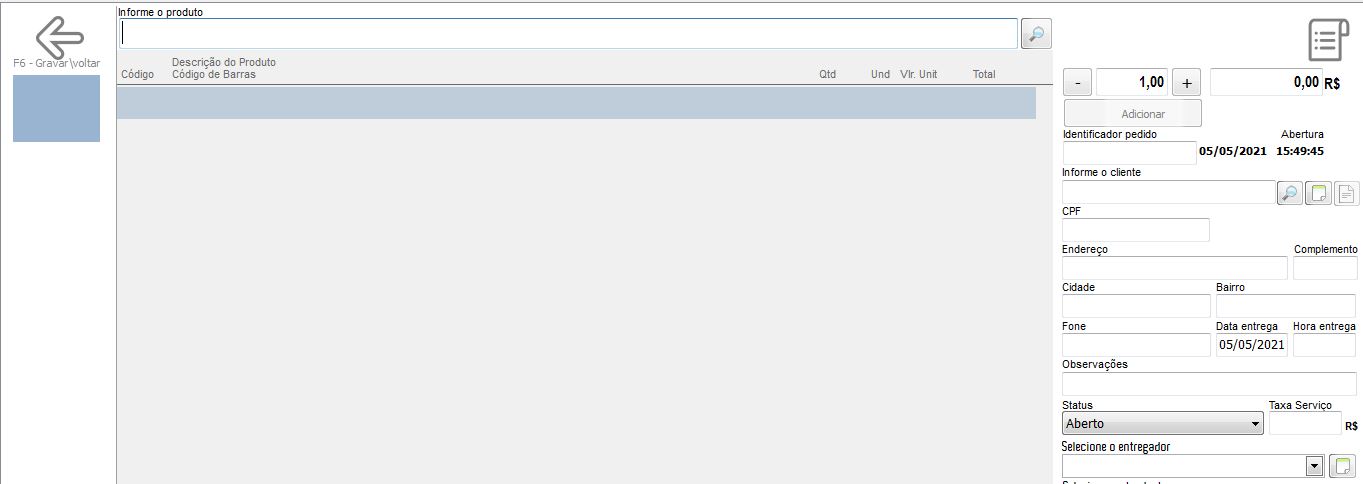
Ao lado direito da tela temos:

- Identificador do Pedido: Poderá incluir um identificador para o pedido, para controle interno da empresa.
- Informe o Cliente: Lance o cliente que efetuou o pedido.
- CPF: Poderá informar o CPF do cliente, sairá impresso e não é necessário estar cadastrado no Clipp.
- Observações: Poderá incluir as observações no pedido.
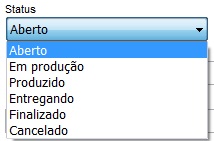
- Satus: Selecione o Status do pedido conforme o mesmo se encontra, poderá escolher:
- Taxa Serviço: Defina o valor do serviço de entrega.
- Selecione o Entregador: Aqui poderá definir o nome do entregador que levará o pedido até o cliente, este deverá estar cadastrado como entregador no Clipp, para saber como cadastrar clique aqui.
- Selecione o atendente: Informe quem está manipulando o pedido.
ATENÇÃO! Caso queira configurar os bairros para delivery, clique aqui!
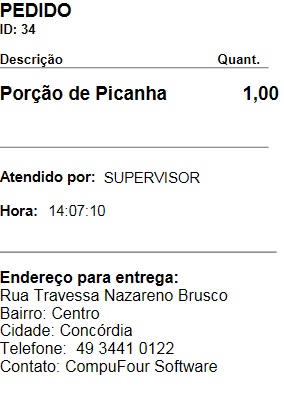
Após lançar o Pedido, clique em .jpg "Compufour outubro 20th, 2026") Será impresso conforme exemplo abaixo:
Será impresso conforme exemplo abaixo:
Bina
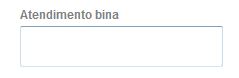
Este recurso serve para localizar pedidos lançados, ou seja, você lançou o pedido de determinado cliente e este chega no restaurante para saber como está, incluíndo o número do telefone (que deverá ser informado no cadastro do cliente) o sistema irá abrir rapidamente na tela o pedido em questão.
Status do Pedido
Após gravar o pedido, poderá alterar o status do mesmo.
Clique com o botão direito sobre o Pedido e em seguida Alterar Status.
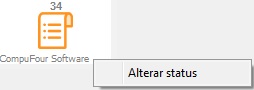
Será aberta a tela onde poderá escolher o status.
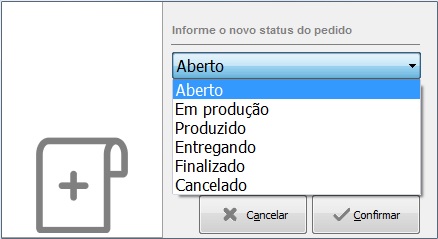
- Aberto: Significa que o pedido ainda está em aberto, podendo ser manipulado, incluindo ou retirando produtos.
- Em produção: Pedido já enviado para a cozinha e sendo feito.
- Produzido: Pedido já feito.
- Entregando: Pedido saiu para entrega.
- Finalizado: Entregador efetuou a entrega do pedido.
- Cancelado: Pedido cancelado.
ATENÇÃO! Ao definir o status do pedido como Cancelado, o mesmo será removido em 2 horas!
Para atribuir o pedido ao entregador, é necessário selecionar a opção Entregando.
Atrelado a alteração do status do pedido, é possível informar o cliente via WhatsApp ou SMS sobre a alteração do status. Para isso, primeiramente deve ativado o recurso através do Menu Configurações > Config. Whatsapp. Na tela é possível editar uma mensagem padrão para cada status e definir se será enviado SMS ou uma mensagem via WhatsApp:
.png "Compufour outubro 20th, 2026")
Após a configuração, ao alterar o status de um pedido será exibida uma tela com o texto que deseja ser enviado e um campo para informar o telefone (o telefone será preenchido se estiver informado no cadastro do cliente):
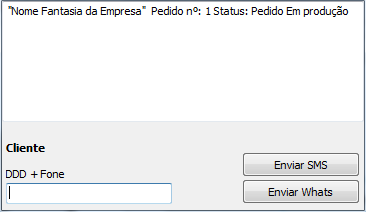
Ao selecionar a opção de “Enviar SMS”, será disparada uma mensagem de texto para o telefone informado. Porém, é necessário ter saldo de SMS disponível e configurado o envio de SMS no Clipp Store (maiores informações disponíveis no artigo: Envio de SMS).
Já a opção “Enviar Whats”, abrirá uma janela em seu navegador de internet padrão com o QR Code do WhatsApp Web para ser escaneado:
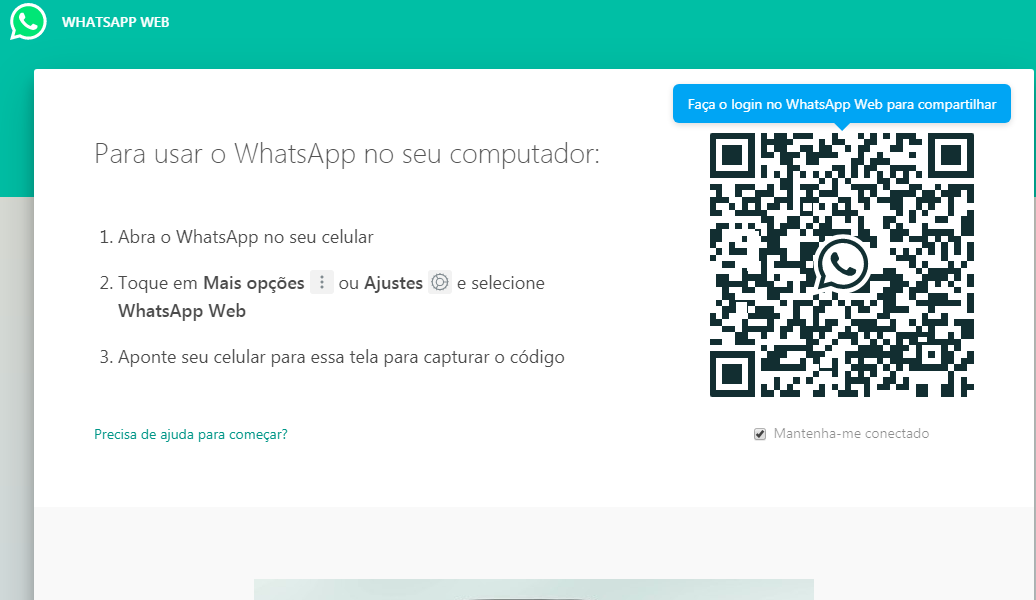
Após escanear o QR Code em seu aplicativo será iniciada a conversa com o número informado, trazendo o texto cadastrado anteriormente:
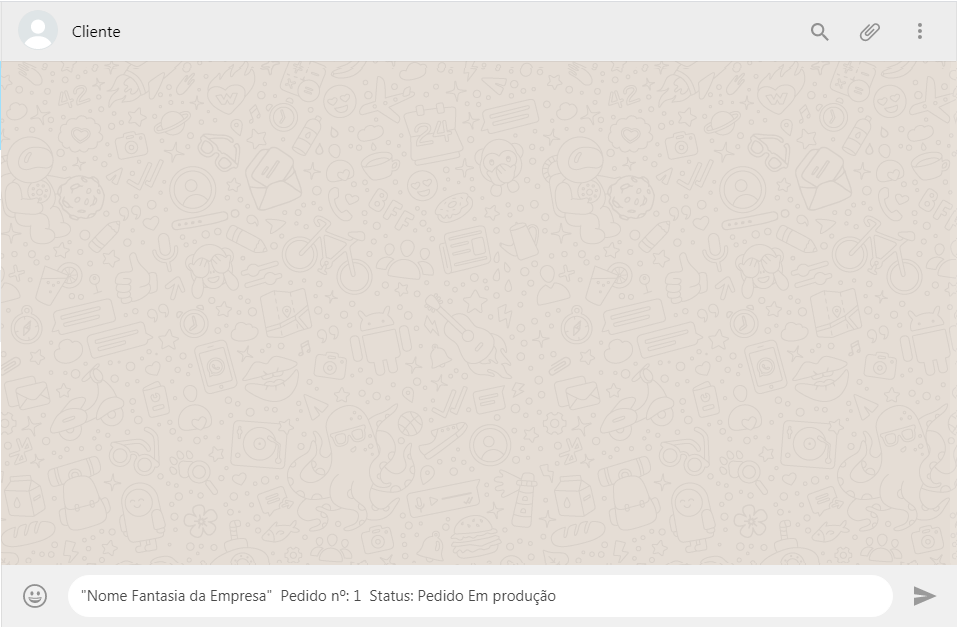
OBS: É válido lembrar, que o número de telefone informado deve possuir uma conta no WhatsApp. Caso contrário, a mensagem não será entregue.
.png "Compufour outubro 20th, 2026")
Menu Entrega
IImportante! Para que conste os entregadores neste menu, é necessário cadastrar os mesmos, para saber como cadastrar clique aqui.
Após lançar o Pedido, é possível realizar o controle das entregas, clicando no botão 
Serão apresentados na tela os entregadores.

É possível atribuir o pedido ao entregador diretamente por essa tela, clique com o botão direito sobre o mesmo e em seguida clique na opção Abrir Pedidos.

Irão carregar na tela os pedidos, clique com o botão direito no pedido que deseja atribuir o entregador e em seguida clique em Abrir Pedido.
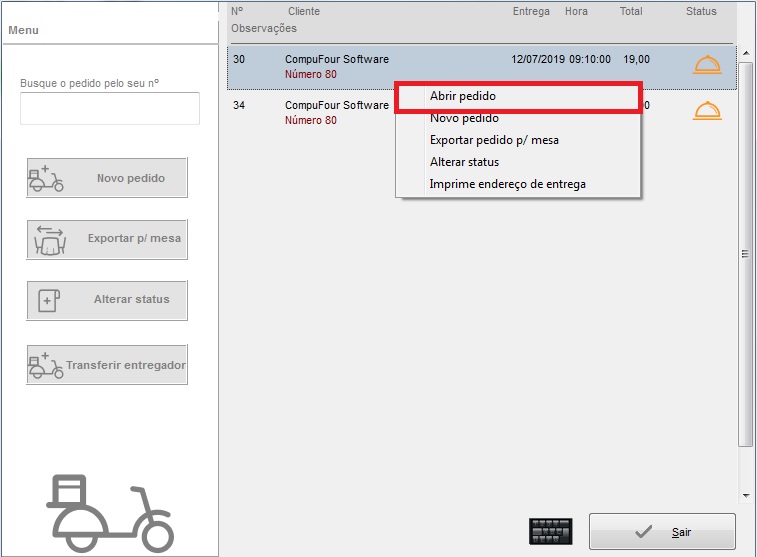
Posteriormente poderá escolher o entregador ao lado direito da tela.
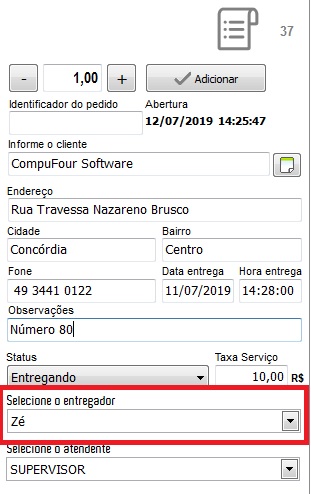
Ao adicionar o status Entregando, o ícone do entregador ficará na cor Laranja.
Quando um entregador estiver Ausente, ou seja, fora do serviço, é possível anula-lo na tela. Basta clicar com o botão direito e em seguida clique na opção Entregador Ausente.
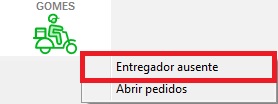
Para desfazer, clique com o botão direito no entregador e vá até a opção Entregador Presente.
Legenda de cores dos entregadores
 Entregador livre.
 Entregador efetuando alguma entrega.
 Entregador Ausente.
Para abrir um pedido através do menu de entrega, clique no botão 
Será possível lançar o pedido e ao lado do campo de entregador, efetuar o cadastro do mesmo, caso não tenha sido efetuado
.png "Compufour outubro 20th, 2026")
WBqIKQUwGF4
Video