
Envio dos arquivos do Bloco X
O que é?
O Bloco X é um dos registros obrigatórios da Escrituração Contábil Fiscal (ECF). Ele é integrado ao Emissor de Cupom Fiscal (PAF-ECF), que é utilizado para transmitir informações sobre os cupons fiscais emitidos por uma empresa. Entre as informações que o Bloco X permite ao negócio enviar para a Receita Federal, temos:
- Um arquivo com dados sobre o estoque mensal do estabelecimento comercial;
Essas informações são enviadas para a Receita Federal quando o usuário der o comando através do menu F7, caso contrário, ficará salvo na pasta PAF, dentro da pasta exe do sistema.
IMPORTANTE: Serão enviados no Bloco X, nos arquivos de estoque, TODOS os produtos e serviços do estoque cadastrados no ClippPRO, independente se o produto tiver quantidade ou não, o mesmo vale para itens que estão inativos!
Obrigatoriedade
A obrigatoriadede de envio do Bloco X é apenas para o estado de Santa Catarina. Antes de enviar o Bloco X, é imprescindível consultar a obrigatoriendade de envio diretamente com o contador.
A consulta é feita através do CNAE (Classificação Nacional de Atividades Econômicas), somente CNAES obrigatórios deverão enviar os arquivos, caso não saiba seu CNAE, verifique com seu contador ou clique aqui para consultar diretamente na página do IBGE.
Checklist
Antes de iniciar a configuração é necessário verificar algumas questões, entre elas:
- Verificar se a documentação da Impressora Fiscal está atualizada, entrando em contato conosco pelo (49) 3442-0122.
- Preencher corretamente o NCM dos produtos no estoque.
- Preencher corretamente o CEST dos itens no estoque (itens que possuem indicação de substituição tributária).
Selecionando o Certificado digital
Para enviar os arquivos do Bloco X é necessário possuir certificado digital. O certificado digital é um documento utilizado por empresas para proteger o envio e o recebimento de dados em meios digitais. Ele funciona como uma assinatura digital, dando validade jurídica a arquivos eletrônicos e garantindo a integridade das informações nele contidas. Assim, pessoas físicas e jurídicas podem se identificar e validar a criação de arquivos digitais com mais segurança. É necessário selecionar no Emissor de Cupom Fiscal, para isso, efetue conforme instruções abaixo:
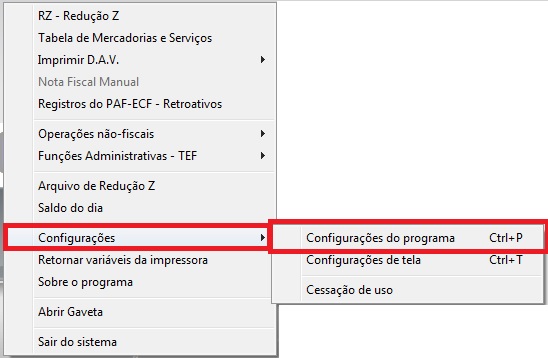
1 – Abra o emissor de cupom fiscal e pressione a teca F10. Clique em Configurações e em seguida em Configurações do Programa
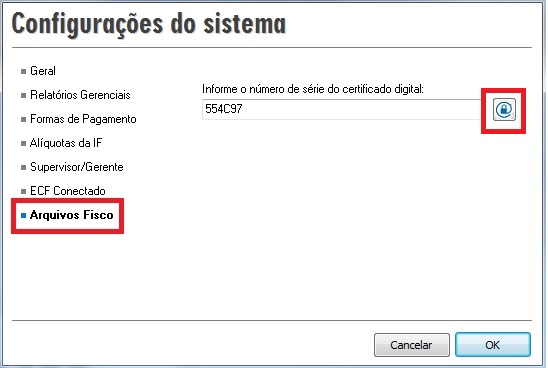
2 – Abrirá a tela responsável pelas configurações do Sistema, clique em Arquivos Fisco e em seguida clique no ícone  para selecionar o certificado digital.
3 – Clique sobre o certificado digital desejado e em seguida clique no botão OK.

4 – Clique em OK novamente.
Enviando manualmente os arquivos do Bloco X
Para enviar manualmente os arquivos do Bloco X, basta pressionar a tecla F7 dentro do Emissor de Cupom FIscal e clicar na opção Envio ao Fisco-Estoque (redução Z não se faz necessário o envio);
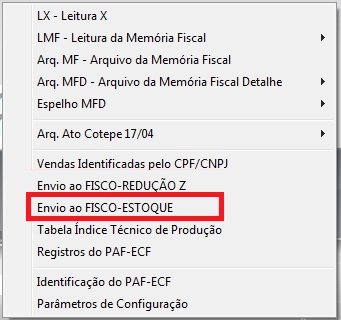
Lembrando que os arquivos do ESTOQUE são enviados no início de cada mês, caso tenha qualquer correção de quantidade no estoque, deverá efetuar antes de enviar os arquivos do FISCO-ESTOQUE.
IMPORTANTE: Para o envio dos arquivos do bloco X, é necessário possuir conexão com a internet.